3ds Max 渲染全攻略:从入门到精通
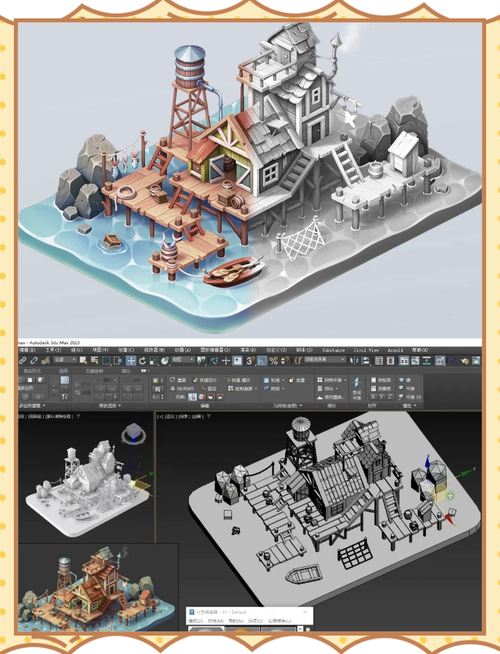
3ds Max 的渲染是一个将你创建的 3D 模型、材质、灯光和场景环境转换成最终 2D 图像或动画的过程,这个过程是整个创作流程中至关重要的一步。
(图片来源网络,侵删)
本教程将分为以下几个部分:
- 核心概念:理解渲染的基本要素
- 渲染器选择:内置与外置
- 详细渲染流程:一步步教你渲染一张图
- 常用渲染器详解 (Arnold, V-Ray, Corona)
- 渲染优化与技巧:提升效率与质量
- 资源与学习路径
第一部分:核心概念
在开始操作前,理解这些基本概念会让你事半功倍。
-
渲染器
- 作用:计算光线、材质、阴影,最终生成图像的“引擎”。
- 类型:3ds Max 自带 Arnold,并支持业界顶级的第三方渲染器,如 V-Ray、Corona、Redshift 等。
-
场景
 (图片来源网络,侵删)
- 组成:所有可见的对象、灯光、摄像机。
- 重要性:场景是渲染的基础,一个干净、有逻辑的场景是高质量渲染的前提。
-
材质
- 定义:定义物体表面的视觉属性,如颜色、光泽度、反射、透明度、粗糙度等。
- 工具:主要通过 材质编辑器 创建和管理,3ds Max 有两个主要材质编辑器:
- Slate Material Editor (石板材质编辑器):以节点图的形式管理,逻辑清晰,适合复杂材质。
- Compact Material Editor (精简材质编辑器):以样本球的形式展示,操作直观,适合初学者。
-
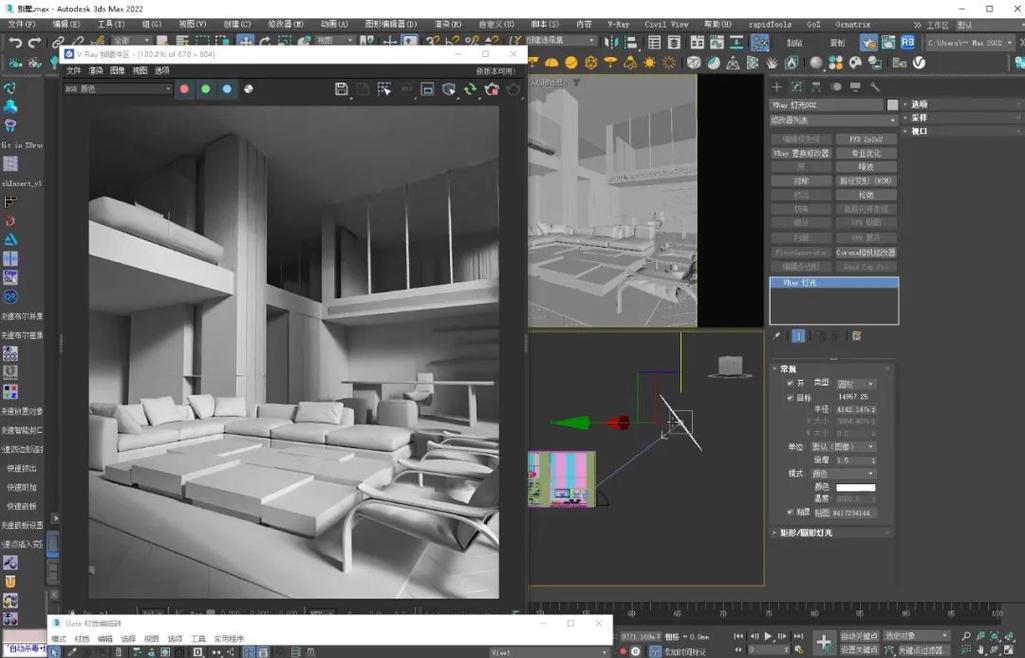
灯光
- 作用:照亮场景,塑造物体的形态、质感和空间感。
- 类型:
- 标准灯光:如目标平行光(模拟太阳)、泛光灯(模拟灯泡)、区域灯光(更柔和)。
- 光度学灯光:基于真实世界的物理属性,可以产生真实的照明和阴影衰减,是专业渲染的首选。
-
摄像机
- 作用:定义你的“视点”,决定画面的构图和最终输出。
- 关键参数:
- 镜头:控制视野的宽窄(数值越小,视野越广,鱼眼效果越明显)。
- 光圈:控制景深(数值越小,景深越浅,背景越模糊)。
- 胶片规格/安全框:设置输出画面的比例。
第二部分:渲染器选择
选择合适的渲染器对项目至关重要。
(图片来源网络,侵删)
| 渲染器 | 特点 | 优点 | 缺点 | 适用场景 |
|---|---|---|---|---|
| Arnold (内置) | 物理正确、无偏渲染 | 结果真实、噪点少、与 Max 深度集成 | 渲染速度相对较慢、学习曲线较陡 | 电影特效、动画、追求极致真实感的静态图 |
| V-Ray | 功能全面、老牌霸主 | 效果稳定、功能强大(GI、灯光、材质、毛发齐全)、渲染速度快 | 参数复杂、设置多,需要一定经验 | 建筑可视化、室内设计、产品广告、游戏 |
| Corona | 物理准确、易用性高 | 渲染速度快(尤其在交互式渲染)、设置简单、出图效果好 | 高级功能相对 V-Ray 稍少 | 建筑可视化、室内设计、非常适合初学者和快速出图 |
建议:
- 初学者:从 Corona 或 Arnold 开始,它们更符合物理直觉,设置相对简单。
- 专业建筑/室内:V-Ray 和 Corona 是行业标准,两者都应掌握。
- 动画/电影:Arnold 是行业标准。
第三部分:详细渲染流程 (以 Arnold 为例)
这里我们以最基础的流程,带你渲染出第一张图。
场景准备:创建一个简单的立方体和一个球体。
步骤 1:设置摄像机
- 在创建面板中选择 摄像机 -> 物理摄像机 -> Physical Camera。
- 在视图中拖动创建一个摄像机,并调整其位置和角度,使其构图满意。
- 选中摄像机,在右侧修改面板中调整 镜头、光圈 等参数。
步骤 2:创建灯光
- 在创建面板中选择 灯光 -> 标准 -> 目标平行光。
- 从摄像机方向创建一盏灯,模拟太阳光。
- 选中灯光,在修改面板中调整参数:
- 常规参数:开启阴影,选择 Arnold Shadow。
- 强度/颜色:设置合适的颜色(如淡黄色)和倍增值(如 1.5)。
- 阴影参数:可以调整阴影的软硬度。
步骤 3:创建材质
- 按
M键打开 精简材质编辑器。 - 选择一个空白材质球,将其类型更改为 Arnold Standard Surface。
- 调整材质参数:
- Base Color (基础颜色):设置物体的固有色。
- Specular (高光):控制高光的强度和颜色。
- Roughness (粗糙度):控制表面的粗糙程度,0 为镜面,1 为完全哑光。
- 将创建好的材质球拖动到场景中的立方体或球体上。
步骤 4:设置渲染器
- 按下
F10键,打开 渲染设置 窗口。 - 在 公用 选项卡中,设置输出大小(如 1920x1080)。
- 切换到 渲染器 选项卡。
- 预设:可以选择一个预设,如
Production(生产)。 - 采样:这是控制图像质量的关键。
- AASamples (抗锯齿采样):控制图像边缘的平滑度,数值越高越平滑。
- GI (全局光照) Samples:控制间接光照的质量,数值越高,噪点越少,但渲染时间越长,可以先设置一个较低值(如 2),渲染后根据噪点情况再调整。
- 预设:可以选择一个预设,如
步骤 5:渲染
- 在 渲染设置 窗口底部,选择要渲染的视图(如 Camera01)。
- 点击 渲染 按钮,3ds Max 将开始计算并显示渲染进度。
- 渲染完成后,图像会显示在渲染帧窗口中,你可以保存它。
第四部分:常用渲染器详解
Arnold (内置)
- 核心思想:无偏渲染,追求物理上的绝对正确性。
- 关键概念:
- AASamples (抗锯齿):直接控制图像的清晰度。
- GI (全局光照):通过
GI Diffuse Samples控制漫反射反弹的质量。 - GI Glossy Samples:控制镜面反射(如金属、玻璃)的反弹质量。
- Light Sampling:控制灯光采样的质量,影响阴影和直接光照的噪点。
- 技巧:使用 Render Region (渲染区域) 功能,只渲染画面的一小块,可以快速调整灯光和材质,看到实时效果,大大提高效率。
V-Ray
- 核心思想:灵活高效,提供多种渲染模式(如确定性渲染、自适应渲染)。
- 关键面板:
- V-Ray::DMC Sampler:V-Ray 的核心采样器,控制全局的噪点和渲染质量。
- V-Ray::GI (全局照明):提供多种引擎,如 Irradiance Map (发光图) 和 Light Cache (灯光缓存),通常配合使用以达到速度和质量的最佳平衡。
- V-Ray::Environment (环境):设置背景颜色和环境光遮蔽。
- 技巧:学习使用 V-Ray Frame Buffer (VFB),它比 Max 自带的渲染帧窗口功能更强大,可以方便地调整颜色、通道等。
Corona
- 核心思想:简单、快速、物理准确。
- 关键面板:
- Corona::Irradiance:控制漫反射全局光照的质量,数值越高,噪点越少。
- Corona::Caustics:控制焦散效果。
- Corona::Interactive:开启后,移动灯光或调整材质时,视图会实时更新一个低质量的预览,非常直观。
- 技巧:Corona 的 LightMix (灯光混合) 功能非常强大,可以在渲染完成后,像调节照片的曝光一样,单独调节每盏灯光的强度和颜色,无需重新渲染。
第五部分:渲染优化与技巧
- 使用渲染区域:这是最重要的技巧!不要每次都全图渲染,先用区域渲染快速迭代。
- 合理设置采样:不要一开始就把所有采样值调到最高,先渲染小图,找到噪点区域,再针对性地增加相关采样。
- 使用代理:对于场景中非常复杂的模型(如高模树木、汽车),使用 File Link 或 XRef 功能,可以极大降低场景的复杂度,提高操作和渲染速度。
- 优化材质:避免使用过于复杂的节点和贴图,对于不需要高光的物体,可以关闭高光计算。
- 分层渲染:将不同的元素(如主体、反射、阴影、环境光遮蔽)渲染到不同的图层中,这样做的好处是:
- 可以在后期软件(如 Photoshop, After Effects)中单独调整每个元素,拥有极大的控制权。
- 如果某个元素出错了,只需重新渲染那一层,而不是整张图。
- 使用预设:大多数渲染器都提供了高质量的预设,直接使用它们可以快速获得不错的基础效果。
第六部分:资源与学习路径
学习路径建议:
- 掌握基础:熟悉 3ds Max 的基本操作(建模、简单材质)。
- 选择一个渲染器:不要贪多,先精通一个,推荐 Corona 作为入门。
- 学习核心参数:搞懂该渲染器的采样、GI、灯光和材质系统。
- 大量练习:找一些简单的场景(如一个立方体、一盏灯)反复练习,理解每个参数的作用。
- 学习后期:学习使用 Photoshop 或其他后期软件进行调色、合成,这是提升作品质量的“点睛之笔”。
推荐资源:
- 官方文档:Autodesk 官网和 Chaos Group (V-Ray)、Corona 官网都有最权威的文档和教程。
- 视频平台:
- YouTube:搜索 "3ds Max tutorial", "Corona render tutorial", "V-Ray tutorial",有海量的免费高质量教程。
- Bilibili (B站):国内非常多的优秀 UP主 分享 3ds Max 渲染教程,搜索 "3ds Max 渲染"、"Corona 教程" 等。
- 付费教程网站:如 Udemy, LinkedIn Learning, CGCookie 等,提供系统性的课程。
- 社区论坛:如 80.lv, ArtStation, 以及国内的 CG 游戏人、翼虎网等,可以看大神的作品并学习他们的制作流程。
希望这份详细的教程能帮助你顺利开启 3ds Max 的渲染之旅!祝你创作愉快!