ObjectARX 开发完全指南 (从入门到精通)
第一章:ObjectARX 是什么?
在开始编码之前,我们首先要理解 ObjectARX 的本质。
(图片来源网络,侵删)
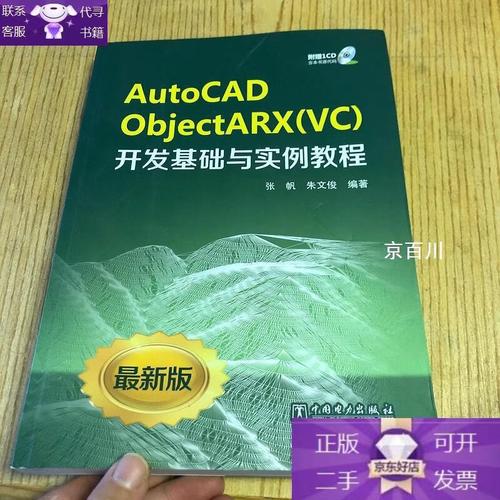
1 什么是 ObjectARX?
ObjectARX (AutoCAD Runtime eXtension) 是 Autodesk 官方提供的 C++ 开发工具包,用于在 AutoCAD 平台上进行二次开发,通过 ObjectARX,你可以:
- 创建自定义命令:像
LINE,CIRCLE一样,在命令行输入你的命令来执行特定功能。 - 访问和修改数据库:直接读写 AutoCAD 图形中的所有对象(实体、线型、图层、文字样式等)。
- 创建自定义实体:开发具有独特行为和绘制逻辑的全新图形对象。
- 事件监听:在特定事件(如打开/关闭文件、开始/结束命令、修改对象)发生时自动执行你的代码。
- 与 Windows UI 集成:创建自定义对话框、工具栏、菜单等。
ObjectARX 赋予了你“深度”定制 AutoCAD 的能力,使其成为一个完全符合你工作流程的强大工具。
2 ObjectARX、.NET API 和 LISP 的区别
| 特性 | ObjectARX (C++) | .NET API (C# / VB.NET) | AutoLISP / Visual LISP |
|---|---|---|---|
| 语言 | C++ | C#, VB.NET | AutoLISP, VLISP |
| 性能 | 最高,直接与 AutoCAD 核心 API 交互 | 较高,但有 .NET 运行时开销 | 较低,解释型语言 |
| 功能 | 最全面,可访问所有底层功能 | 功能非常强大,但略逊于 ARX | 功能相对有限,适合简单任务 |
| 难度 | 最高,需要 C++ 和 Windows 编程基础 | 中等,需要 .NET 基础 | 最低,语法简单,易上手 |
| 部署 | 需要编译为 .dll 文件,并注册到 AutoCAD |
编译为 .dll 文件,直接加载即可 |
纯文本文件,可直接加载 |
| 适用场景 | 高性能计算、复杂实体开发、深度系统集成 | 大多数二次开发任务、UI 开发 | 快速自动化、宏命令、简单工具 |
对于追求极致性能和功能的开发者,ObjectARX 是不二之选,本教程将专注于 ObjectARX。
第二章:开发环境准备
工欲善其事,必先利其器,我们需要搭建好 C++ 开发环境。

(图片来源网络,侵删)
1 必需软件
- Visual Studio:推荐使用 Visual Studio 2025 或 Visual Studio 2025,社区版是免费的,完全足够使用。
- AutoCAD:你需要一个 AutoCAD 版本(如 AutoCAD 2025)来开发和测试,不同版本的 AutoCAD 对应不同版本的 ObjectARX SDK。
- ObjectARX SDK:这是开发的核心库文件,你需要从 Autodesk 官网下载与你 AutoCAD 版本匹配的 SDK,如果你用 AutoCAD 2025,就下载 ObjectARX 2025 SDK。
- 下载地址:Autodesk 开发者中心
2 安装与配置
- 安装 Visual Studio:在安装时,请务必勾选 “使用 C++ 的桌面开发” 工作负载。
- 安装 AutoCAD:正常安装即可。
- 安装 ObjectARX SDK:将下载的 SDK 压缩包解压到一个固定路径,
C:\Autodesk\ObjectARX 2025。 - 配置 Visual Studio 项目:
- 打开 Visual Studio,创建一个新的 动态链接库 项目。
- 项目属性配置:这是最关键的一步,右键点击项目 -> 属性。
- 配置属性 -> VC++ 目录 -> 包含目录:添加 ObjectARX SDK 下的
inc文件夹路径。C:\Autodesk\ObjectARX 2025\inc
- 配置属性 -> VC++ 目录 -> 库目录:添加 ObjectARX SDK 下的
lib文件夹路径。C:\Autodesk\ObjectARX 2025\lib
- 配置属性 -> 链接器 -> 输入 -> 附加依赖项:添加对应的库文件。
- 对于 64 位 AutoCAD,通常需要:
AcDb.lib,AcCore.lib,AcGi.lib,AcRx.lib。
- 对于 64 位 AutoCAD,通常需要:
- 配置属性 -> VC++ 目录 -> 包含目录:添加 ObjectARX SDK 下的
第三章:第一个 ObjectARX 程序 - "Hello, World!"
让我们从一个最简单的例子开始,创建一个在命令行打印 "Hello, ARX World!" 的命令。
1 代码结构
一个基本的 ObjectARX 应用程序通常包含以下几个部分:
- 头文件:包含必要的 ARX 头文件。
- 入口点:
acrxEntryPoint函数,这是 ARX 应用程序的入口。 - 初始化和卸载函数:在加载和卸载时执行。
- 命令定义:使用
ACED_REGIST_COMMAND注册你的自定义命令。
2 完整代码 (HelloArx.cpp)
// 包含必要的 ARX 头文件
#include "StdAfx.h" // 必须是第一个,用于预编译头
#include "aced.h"   // AutoCAD 命定义和入口点
#include "dbents.h" // 数据库实体
#include "tchar.h"  // 支持 Unicode
// 声明一个函数,这个函数将作为我们的自定义命令
void helloWorld(void);
// acrxEntryPoint 函数是所有 ARX 应用程序的入口点
// 它处理应用程序的加载、卸载和命令调用
extern "C" AcRx::AppRetCode acrxEntryPoint(AcRx::AppMsgCode msg, void* pkt)
{
    switch (msg)
    {
    case AcRx::kInitAppMsg:
        // 应用程序被加载时执行
        acrxDynamicLinker->unlockApp(pkt);
        acrxRegisterApp(pkt);
        // 注册我们的自定义命令
        // "HELLO" 是命令名,"helloWorld" 是命令对应的函数
        acedRegCmds->addCommand("MY_COMMANDS", "HELLO", "HELLO", ACRX_CMD_TRANSPARENT, helloWorld);
        break;
    case AcRx::kUnloadAppMsg:
        // 应用程序被卸载时执行
        acrxRemoveApp(pkt);
        break;
    }
    return AcRx::kRetOK;
}
// 自定义命令的实现
void helloWorld(void)
{
    //acedPrompt("\nHello, ARX World!\n"); // 在命令行提示信息
    acedAlert(_T("Hello, ARX World!")); // 弹出一个警告框
}
3 代码解释
#include "StdAfx.h":非常重要,这是 Visual Studio 的预编译头文件,必须放在所有其他头文件之前。aced.h:包含了定义命令和与 AutoCAD 交互的核心函数。acrxEntryPoint:这是 ARX 应用程序的“心脏”。kInitAppMsg:当你在 AutoCAD 中使用NETLOAD或APPLOAD加载这个.dll文件时,会收到这个消息,我们注册应用程序和我们的命令HELLO。kUnloadAppMsg:当卸载.dll文件时,会收到这个消息,我们注销应用程序。
acedRegCmds->addCommand(...):这是注册命令的关键函数。"MY_COMMANDS":一个命令组名,用于组织命令。"HELLO":要注册的命令名称(不区分大小写)。"HELLO":命令的本地名称(用于多语言)。ACRX_CMD_TRANSPARENT:命令标志,ACRX_CMD_TRANSPARENT表示命令是“透明的”,可以在其他命令执行过程中嵌套使用,对于简单命令,可以设为 0。helloWorld:当用户输入HELLO命令时,要调用的 C++ 函数指针。
helloWorld函数:acedPrompt:在命令行向用户显示提示信息。acedAlert:弹出一个简单的 Windows 消息框。_T()宏用于支持 Unicode 字符串。
4 编译与加载
- 编译:在 Visual Studio 中,确保配置为 Release 和 x64(如果你的 AutoCAD 是 64 位的),然后生成解决方案,你会在项目的输出目录(如
x64\Release)下得到一个.dll文件。 - 加载:
- 打开 AutoCAD。
- 在命令行输入
NETLOAD(或APPLOAD,但NETLOAD更现代)。 - 找到你刚刚编译生成的
.dll文件并打开。 - 加载成功后,在命令行输入
HELLO,你应该会看到一个弹窗或在命令行看到 "Hello, ARX World!"。
第四章:核心概念深入
1 AutoCAD 数据库
AutoCAD 图形文件(.dwg)本质上是一个数据库,ObjectARX 开发的大部分工作就是与这个数据库交互。
- 数据库:
AcDbDatabase对象代表整个 DWG 文件。 - 对象:数据库中的任何一项都是一个对象,如
AcDbLine(直线)、AcDbCircle(圆)、AcDbLayerTableRecord(图层)等,它们都继承自基类AcDbObject。 - 符号表:用于存储特定类型的对象,是数据库的“索引”。
- 层表:存储所有图层。
- 线型表:存储所有线型。
- 文字样式表:存储所有文字样式。
- 块表:存储所有块定义。
- 对象 ID:每个数据库对象都有一个唯一的
AcDbObjectId,通过它可以找到并操作这个对象。
2 事务
在修改数据库时,必须使用事务来保证操作的原子性,一个事务要么全部成功,要么全部失败回滚,不会出现图形被部分修改的“损坏”状态。
(图片来源网络,侵删)
基本模式:
AcDbDatabase* pDb = acdbHostApplicationServices()->workingDatabase();
AcDbTransaction* pTrans = acdbTransactionManager->startTransaction();
if (pTrans == NULL) {
    // 处理错误
    return;
}
AcDbObject* pObject = ...;
// 在事务中打开和修改对象
AcDbEntity* pEntity = AcDbEntity::cast(pObject);
if (pEntity) {
    pEntity->setColorIndex(1); // 修改颜色
    pEntity->upgradeOpen();   // 如果对象是只读的,需要先“升级”打开
    pEntity->downgradeOpen(); // 修改完成后,可以“降级”打开以提高性能
    eOk = pEntity->close();
}
// 提交事务,使修改永久生效
pTrans->commit();
// 结束事务
pTrans->close();
第五章:实战案例 - 创建和修改直线
让我们结合前面所学,完成一个更实际的例子:在模型空间创建一条红色的直线,然后将其颜色改为蓝色。
1 创建直线
void createLine()
{
    // 1. 获取当前数据库
    AcDbDatabase* pDb = acdbHostApplicationServices()->workingDatabase();
    // 2. 开始一个事务
    AcDbTransaction* pTrans = acdbTransactionManager->startTransaction();
    if (!pTrans) {
        acedAlert(_T("Failed to start transaction."));
        return;
    }
    // 3. 获取块表和模型空间记录
    AcDbBlockTable* pBlockTable;
    Acad::ErrorStatus es = pTrans->getObject(pDb->blockTableId(), AcDb::kForRead, pBlockTable);
    if (es != Acad::eOk) {
        pTrans->abort();
        pTrans->close();
        return;
    }
    AcDbBlockTableRecord* pModelSpace;
    es = pTrans->getObject(pBlockTable->modelSpaceId(), AcDb::kForWrite, pModelSpace);
    pBlockTable->close();
    if (es != Acad::eOk) {
        pTrans->abort();
        pTrans->close();
        return;
    }
    // 4. 创建一条新的直线对象
    AcDbLine* pLine = new AcDbLine(AcGePoint3d(0, 0, 0), AcGePoint3d(100, 100, 0));
    // 5. 设置直线属性(颜色)
    pLine->setColorIndex(1); // 1 = 红色
    // 6. 将直线添加到模型空间
    es = pModelSpace->appendAcDbEntity(pLine);
    pModelSpace->close();
    if (es != Acad::eOk) {
        delete pLine; // 如果添加失败,删除对象
        pTrans->abort();
    } else {
        // 7. 提交事务
        pTrans->commit();
        delete pLine; // 释放对象所有权,数据库现在管理它
    }
    // 8. 关闭事务
    pTrans->close();
}
2 修改直线
假设我们要将所有颜色为红色的直线(颜色索引 1)改为蓝色(颜色索引 5)。
void changeRedLinesToBlue()
{
    AcDbDatabase* pDb = acdbHostApplicationServices()->workingDatabase();
    AcDbTransaction* pTrans = acdbTransactionManager->startTransaction();
    if (!pTrans) return;
    // 1. 获取块表和模型空间
    AcDbBlockTable* pBlockTable;
    pTrans->getObject(pDb->blockTableId(), AcDb::kForRead, pBlockTable);
    AcDbBlockTableRecord* pModelSpace;
    pTrans->getObject(pBlockTable->modelSpaceId(), AcDb::kForWrite, pModelSpace);
    pBlockTable->close();
    // 2. 遍历模型空间中的所有实体
    AcDbObjectIterator* pIter = pModelSpace->newIterator();
    for (; !pIter->done(); pIter->next()) {
        AcDbEntity* pEntity = AcDbEntity::cast(pIter->entity());
        if (!pEntity) continue;
        // 3. 检查实体颜色
        Adesk::UInt16 color;
        pEntity->getColor(color, NULL); // 获取颜色索引
        if (color == 1) { // 如果是红色
            pEntity->upgradeOpen(); // 从只读升级为可写
            pEntity->setColorIndex(5); // 改为蓝色
            pEntity->downgradeOpen(); // 降级为只读
        }
        pEntity->close();
    }
    delete pIter;
    // 4. 提交并关闭
    pModelSpace->close();
    pTrans->commit();
    pTrans->close();
}
第六章:进阶主题
当你掌握了基础后,可以探索更高级的功能:
- 自定义实体:继承
AcDbEntity类,创建具有自定义绘制逻辑、数据存储和用户交互的复杂图形对象。 - 反应器:创建一个“监听器”,在特定事件(如数据库修改、命令开始等)发生时自动执行代码,创建一个监听器,当用户删除一个图层时,自动删除该图层上的所有对象。
- MFC/Windows UI 集成:使用 MFC (Microsoft Foundation Classes) 创建复杂的对话框、工具栏和菜单,并与 ARX 逻辑结合。
- 多文档界面 支持:让你的应用程序能够同时处理多个打开的 AutoCAD 图形窗口。
第七章:学习资源与调试
1 官方资源
- Autodesk 开发者中心:https://www.autodesk.com/developer-network
这是获取最新 SDK、文档和示例代码的最佳来源。
- ObjectARX SDK 文档:SDK 中包含详细的
.chm帮助文件,是查阅函数和类的“圣经”。 - 官方示例:SDK 的
Samples文件夹中包含了大量示例代码,是学习最佳实践的宝贵资料。
2 调试技巧
调试 ARX 应用程序比调试普通程序复杂,因为它运行在 AutoCAD 进程中。
- 附加到进程:
- 在 Visual Studio 中,选择 调试 -> 附加到进程。
- 在进程列表中找到
acad.exe(AutoCAD 进程)。 - 勾选 “显示所有用户的进程” 如果需要。
- 点击 “附加”。
- 设置断点:在你想要调试的代码行(如
helloWorld函数内部)设置断点。 - 加载和触发:在 AutoCAD 中加载你的 ARX 程序,然后输入你的命令(如
HELLO),程序执行到断点处会暂停,你就可以像调试普通程序一样查看变量、调用堆栈等。
ObjectARX 开发是一条强大但陡峭的学习之路,本教程为你提供了一个清晰的路线图:
- 理解概念:明白 ARX 是什么,以及它与其他技术的区别。
- 搭建环境:正确配置 VS 和 ARX SDK。
- 入门实践:从 "Hello, World!" 开始,编译、加载、运行。
- 掌握核心:深入理解数据库、事务、对象 ID 等核心概念。
- 实战演练:通过创建和修改实体来巩固知识。
- 持续探索:挑战自定义实体、反应器等高级主题。
最重要的是,多看官方文档,多研究示例代码,多动手实践,祝你开发顺利!