核心思想:项目驱动学习
学习 Unity 最有效的方法不是孤立地看每个功能,而是围绕一个具体的小项目来学习,制作一个简单的 2D 平台跳跃游戏、一个第一人称射击游戏(FPS)或一个 3D 冒险游戏的 Demo,在项目遇到需求时,再回头去学习相应的知识点,这样记忆更深刻,理解也更透彻。
(图片来源网络,侵删)
Unity Pro 学习路线图
这条路线图从基础到进阶,再到专业方向,希望能帮助你系统地掌握 Unity。
入门基础 (The First Steps)
这个阶段的目标是熟悉 Unity 的界面和工作流程,并能创建一个可运行的最小游戏。
-
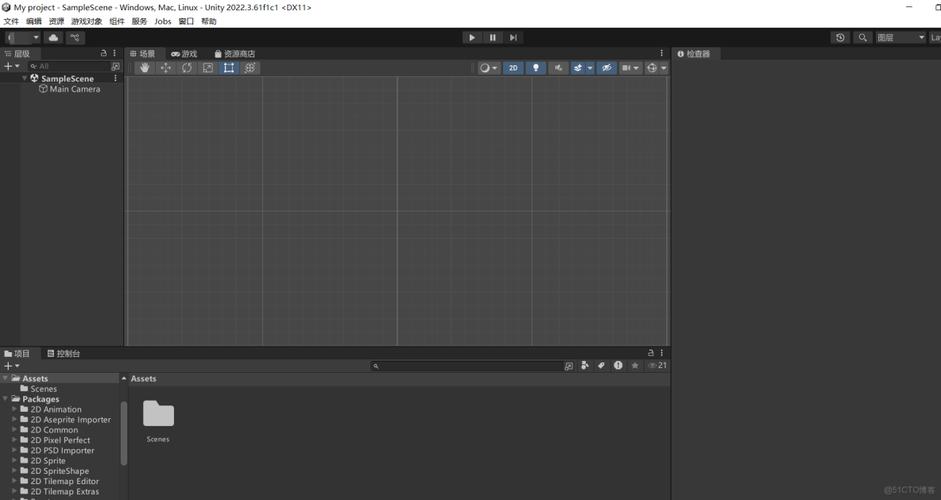
认识 Unity 界面
- :
- Scene (场景视图):你的 3D/2D 世界,用于摆放物体和调试。
- Game (游戏视图):玩家最终看到的游戏画面。
- Hierarchy (层级视图):场景中所有游戏物体的列表。
- Project (项目视图):你的所有资源文件(模型、贴图、脚本等)。
- Inspector (检视面板):选中物体后,显示其所有组件和属性。
- 关键操作:创建新项目、保存场景、创建文件夹组织资源。
- :
-
核心概念:游戏对象 与组件
 (图片来源网络,侵删)
- :
- 理解“万物皆 GameObject”。
- 理解“组件赋予 GameObject 生命”。
- 常用组件:
Transform(位置、旋转、缩放)、Mesh Renderer(渲染模型)、Collider(碰撞体)、Light(灯光)。
- 实践:创建一个立方体,给它一个材质,添加一个碰撞体。
- :
-
资源管理
- :
- 导入 3D 模型、2D 精灵、音频文件。
- 创建和管理材质。
- 使用
Addressables或Resources加载资源(高级阶段)。
- :
-
C# 脚本入门
- :
- Unity 中脚本的基本结构:
Start(),Update()。 - 访问和修改组件:
GetComponent<T>()。 - 常用 API:
Input(输入检测)、Time.deltaTime(平滑帧率相关运动)、Vector3(向量运算)。
- Unity 中脚本的基本结构:
- 实践:写一个脚本,让一个物体通过键盘(WASD 或方向键)在场景中移动。
- :
核心游戏机制 (Core Gameplay Mechanics)
这个阶段是制作一个完整游戏的核心,涉及玩家控制、交互和反馈。
-
物理系统
- :
Rigidbody(刚体):实现重力、力、速度等物理效果。Collider(碰撞体) 和Trigger(触发器)。- 物理材质。
- 碰撞检测函数:
OnCollisionEnter(),OnTriggerEnter()。
- 实践:让一个球体从高处落下,并检测它是否触碰到地面。
- :
-
玩家控制
- :
- 使用
Rigidbody.MovePosition()或CharacterController组件制作平滑的第一人称或第三人称角色控制。 - 鼠标控制视角 (
Look)。 - 跳跃机制。
- 使用
- 实践:制作一个简单的第一人称控制器,可以前后左右移动和环顾四周。
- :
-
UI 系统
- :
- 使用 Canvas 创建 UI 元素。
- 常用 UI 元素:
Text(文本)、Image(图片)、Button(按钮)、Slider(滑块)。 - Event System 事件系统。
- 使用
EventTrigger或Button.onClick响应用户点击。
- 实践:创建一个开始界面,有“开始游戏”和“退出”按钮。
- :
-
场景管理与数据持久化
- :
- 使用
SceneManager.LoadScene()切换场景。 - 简单的单例模式 管理游戏状态。
- 使用
PlayerPrefs保存和加载简单的游戏数据(如分数、音量设置)。
- 使用
- 实践:制作一个主菜单场景和一个游戏场景,点击按钮可以切换,并在游戏结束后将分数保存下来。
- :
进阶与优化 (Intermediate & Optimization)
当你能做出一个可玩的游戏后,就需要学习如何让它变得更好、更流畅。
-
动画系统
- :
- Animator Controller:状态机,控制角色的行走、待机、攻击等动画。
- Animation Window:制作简单的动画片段。
- 使用代码控制动画参数 (
animator.SetInteger(),animator.SetBool())。
- 实践:为你的角色制作一个行走和待机的动画状态机。
- :
-
粒子系统
- :
- 创建火焰、烟雾、魔法特效、爆炸等视觉效果。
- 理解粒子系统的各种模块(发射器、生命周期、颜色、大小等)。
- 实践:为角色添加一个脚下的尘土粒子效果。
- :
-
Shader 与后处理
- :
- Shader Graph (可视化着色器编辑器,强烈推荐):无需编写代码即可创建自定义材质效果。
- 后处理效果:如 Bloom (泛光)、Color Grading (色彩分级)、Motion Blur (运动模糊) 等。
- 实践:使用 Shader Graph 制作一个水面的材质,或者给游戏画面添加一个电影感的色调映射。
- :
-
性能优化
- :
- Profiler (分析器):定位性能瓶颈(CPU、GPU、内存)。
- 对象池:避免频繁创建和销毁物体,减少 GC 压力。
- 优化 Draw Calls (绘制调用)。
- 光照烘焙。
- 实践:为你的游戏添加一个对象池来管理子弹或敌人。
- :
专业方向与发布 (Professional Tracks & Deployment)
根据你的兴趣,选择一个或多个方向深入。
-
2D 游戏开发
- :Tilemap (瓦片地图)、Sprite Atlas (精灵图集)、2D 物理和碰撞、2D 动画控制器。
-
VR/AR 开发
- :
- XR Interaction Toolkit。
- 设置 VR 设备 (Oculus, HTC Vive, etc.)。
- 手柄交互、抓取、传送等。
- :
-
Shader 开发
- :深入理解渲染管线,学习编写 HLSL/GLSL 代码,创建顶点着色器和片段着色器。
-
网络多人游戏
- :
- Netcode for GameObjects (Netcode):Unity 官方推荐的网络框架。
- 理解客户端-服务器模型、同步、RPC (远程过程调用)。
- :
-
游戏 AI
- :NavMesh (导航网格)、行为树、状态机 AI。
-
发布与打包
- :
- 为不同平台(Windows, macOS, Android, iOS, WebGL, Consoles)设置项目。
- 处理不同平台的输入和分辨率。
- 了解各平台的发布要求和流程。
- :
推荐学习资源
官方资源 (最权威、最推荐)
-
Unity Learn 官方教程:
- 链接:https://learn.unity.com/
- 特点:系统性强,有针对初学者、艺术家、程序员的专项课程,有大量完整的项目教程,如 "Ruby's Adventure: 2D Beginner", "Toon RPG" 等。这是你学习的首选起点。
-
Unity 手册:
- 链接:https://docs.unity3d.com/Manual/index.html
- 特点:官方文档,最权威的参考资料,当你遇到具体功能不知道如何使用时,查阅手册是最佳选择。
-
Scripting API 文档:
- 链接:https://docs.unity3d.com/ScriptReference/index.html
- 特点:所有 C# 类、函数、变量的官方说明,写代码时必备。
视频教程
-
B站 (国内首选):
- Brackeys (英文,有中文字幕):YouTube 上的 Unity 传奇频道,讲解清晰,趣味性强,非常适合新手,B站有大量搬运。
- M_Studio:国内非常优秀的 Unity 教程作者,内容系统,紧跟最新版本。
- 恰同学少年:讲解深入,适合有一定基础后学习进阶知识。
- 搜索关键词:“Unity 新手教程”、“Unity 入门”、“Unity 项目实战”。
-
YouTube (全球最大资源库):
- Brackeys:如上所述。
- Sebastian Lague:专注于算法、程序化生成和高质量视觉效果,非常有启发性。
- Catlike Coding:深入讲解底层原理,如渲染管线、物理引擎,适合想成为专家的开发者。
- Code Monkey:大量实用的编程技巧和项目教程。
社区与问答
- Unity 官方论坛:https://forum.unity.com/
- Stack Overflow:技术问题搜索首选。
- Reddit:r/Unity3D 社区,可以分享作品和讨论。
- 知乎/CSDN:国内开发者社区,可以找到很多中文技术文章和问答。
学习建议
- 动手!动手!动手! 看十遍教程不如自己动手做一遍。
- 不要害怕报错:编程就是不断解决问题的过程,学会看懂错误信息,并用搜索引擎寻找解决方案,这是最重要的技能。
- 从模仿开始:初期可以跟着教程一步步做,理解后再尝试修改和扩展,加入自己的想法。
- 保持耐心:学习是一个漫长的过程,遇到瓶颈是正常的,适当休息,换个思路,或者请教他人。
- 阅读优秀代码:在 GitHub 上找一些开源的 Unity 小项目,看看别人是如何组织代码和实现功能的。
祝你学习顺利,早日用 Unity 创造出属于自己的精彩世界!