Word表格制作视频教程:从入门到精通
制作一个清晰、美观的Word表格,无论是用于报告、简历还是数据整理,都是非常实用的技能,下面我将整个学习过程分为几个阶段,并推荐相应的视频内容。
(图片来源网络,侵删)
第一阶段:入门基础(5-10分钟视频)
这个阶段的目标是让你能够快速创建一个最简单的表格,并进行基本的编辑。
核心技能点:
-
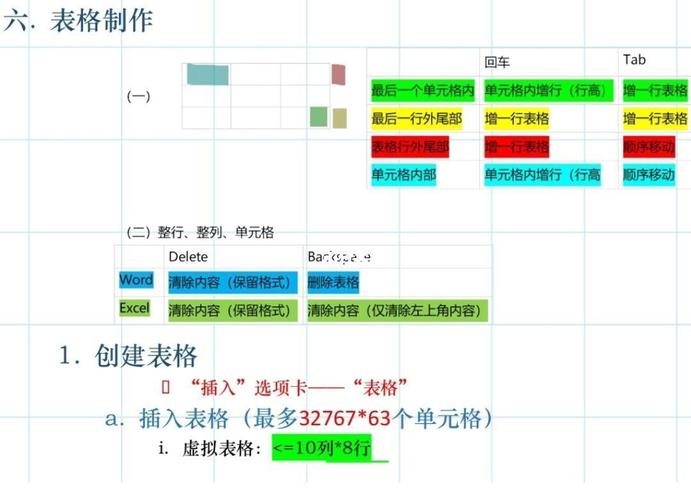
创建表格
- 方法一(最常用): 使用“插入”选项卡中的“表格”网格,直接拖动选择行列数。
- 使用“插入” > “表格” > “插入表格”,在弹窗中精确指定行数和列数。
- 方法三(快速转换): 将已有的文本(用逗号或Tab分隔)直接转换为表格。
-
选择表格元素
 (图片来源网络,侵删)
- 选择整个表格: 移动鼠标到表格左上角的“移动控点”(一个四向箭头)。
- 选择行/列: 移动鼠标到行的左侧或列的顶部,当鼠标变为一个粗体箭头时单击。
- 选择单个单元格: 移动鼠标到单元格的左侧,当鼠标变为一个细箭头时单击。
-
基本编辑
- 添加/删除行和列: 在选中行/列后,右键单击选择“插入”或“删除”。
- 合并/拆分单元格: 选中需要合并的多个单元格,右键单击选择“合并单元格”;将光标放在要拆分的单元格内,右键单击选择“拆分单元格”。
- 调整行高和列宽:
- 手动拖动: 将鼠标放在行线或列线上,当鼠标变为双线箭头时拖动。
- 精确调整: 右键单击行或列,选择“表格属性”,在“行”或“列”选项卡中进行精确设置。
推荐视频关键词(在B站、YouTube等平台搜索):
Word表格入门教程Word怎么制作表格Word新手教程 表格
第二阶段:美化与格式化(10-15分钟视频)
这个阶段的目标是让你的表格从“能用”变得“好看”,提升专业度。
核心技能点:
-
应用表格样式
Word内置了多种预设的表格样式,包括颜色、边框和阴影效果,只需点击表格,然后在“表格设计”选项卡中选择一个样式即可。
-
自定义边框和底纹
- 边框: 在“表格设计”选项卡中,可以自定义边框的样式、颜色和粗细,甚至可以为特定线条(如外侧框线、内部框线)单独设置。
- 底纹: 为特定的行、列、单元格或整个表格填充背景颜色或图案,突出重点数据。
-
对齐方式
- 水平对齐: 选中单元格,使用“开始”选项卡中的“文本左对齐”、“居中”、“文本右对齐”等按钮。
- 垂直对齐: 右键单击单元格 > “表格属性” > “单元格”选项卡 > 选择“顶端对齐”、“居中”或“底端对齐”。
-
自动调整
- 自动调整表格: 让表格的列宽根据文字内容自动变化。
- 根据窗口自动调整表格: 让表格的总宽度自动适应页面的宽度。
推荐视频关键词:
Word表格美化教程Word表格样式和边框如何设计专业的Word表格
第三阶段:高级功能与技巧(15-20分钟视频)
这个阶段的目标是解决复杂场景下的表格问题,让你成为Word表格高手。
核心技能点:
-
标题行重复
当表格跨多页时,可以在每一页的顶部重复显示标题行,方法是:选中第一行(或作为标题的多行) > 右键单击 > “表格属性” > “行”选项卡 > 勾选“在各页顶端以标题行形式重复”。
-
表格与文本环绕
- 嵌入式表格: 默认方式,表格作为文本的一部分。
- 环绕式表格: 让表格像图片一样,可以被文字环绕在四周,方法是:选中表格 > “表格属性” > “表格”选项卡 > 选择“文字环绕” > “环绕”。
-
处理跨页断行
防止表格行被意外地分割到下一页,影响阅读,方法是:选中需要保护的行 > “表格属性” > “行”选项卡 > 取消勾选“允许跨页断行”。
-
排序与计算
- 排序: 可以根据某一列的数字或字母顺序对整个表格进行升序或降序排列。
- 计算: Word有简单的公式功能,可以对表格中的数字进行求和、求平均值等计算。
-
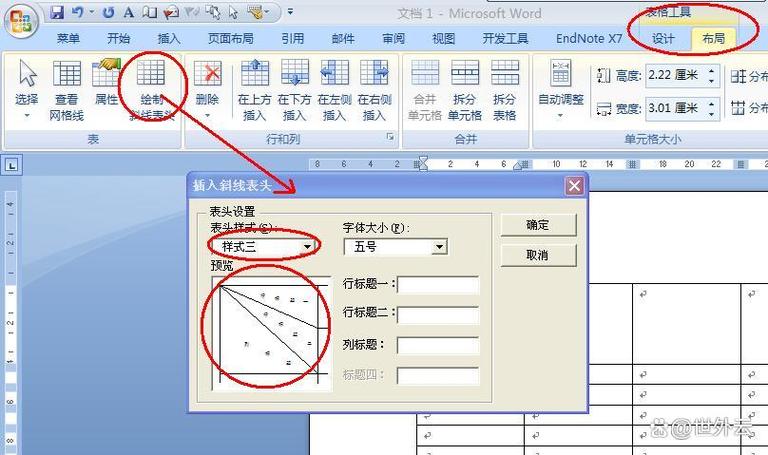
斜线表头
制作复杂的表头,如将一个单元格用斜线分割成多个部分,可以通过“表格设计” > “边框” > “斜下框线”等工具实现。
-
表格与图表转换
可以将Word表格中的数据直接插入为Excel图表,实现数据可视化。
推荐视频关键词:
Word表格高级技巧Word表格跨页标题行重复Word表格排序和计算Word斜线表头制作
第四阶段:实战案例(20-30分钟视频)
这个阶段通过一个完整的项目,将所有技能串联起来。
实战案例建议:
- 制作一份专业的个人简历
- 技能应用: 合并单元格制作复杂布局、调整行高列宽、应用表格样式、使用文本对齐、插入图片。
- 制作一份项目数据报告表
- 技能应用: 输入数据、应用数字格式、使用排序功能、设置标题行重复、使用公式计算总计。
- 制作一个课程表或活动安排表
- 技能应用: 绘制不规则表格(合并/拆分)、设置时间底纹、使用文字环绕。
推荐视频关键词:
Word简历表格制作教程Word数据报告表格Word课程表制作
视频平台推荐与搜索技巧
-
Bilibili (B站):
- 优点: 免费、内容丰富、有大量详细的中文教程、互动性强。
- 搜索建议: 直接搜索上述关键词,并选择“最多点击”或“最新发布”排序,通常能找到高质量的视频。
-
YouTube:
- 优点: 全球最大的视频平台,内容覆盖面广,有非常多的英文高质量教程。
- 搜索建议: 可以使用中文或英文关键词,如
Word table tutorial for beginners。
-
抖音/快手:
- 优点: 短平快,适合学习某个单一、快速的技巧(3秒合并单元格”)。
- 缺点: 系统性学习较差。
搜索技巧:
- 使用具体的关键词: 不要只搜“Word教程”,要搜“Word怎么制作斜线表头”。
- 加上版本号: 如果你有特定需求,可以搜“Word 2025 表格高级技巧”。
- 筛选时长: 在B站或YouTube筛选“10分钟以内”的视频适合入门,筛选“20分钟以上”的视频通常更全面。
总结与建议
- 从基础开始: 不要急于求成,先掌握创建、编辑、调整大小等基本操作。
- 多动手练习: 看完视频后,一定要自己跟着操作一遍,印象会更深刻。
- 善用“右键”: Word表格的绝大多数功能都可以通过右键菜单快速访问。
- 探索“表格工具”选项卡: 选中表格后,顶部会出现“表格设计”和“布局”两个选项卡,里面包含了所有表格相关的功能。
希望这份详细的指南能帮助你快速掌握Word表格的制作技能!祝你学习愉快!