Word 表格制作全攻略:从零到精通
本教程将分为以下几个部分:
(图片来源网络,侵删)
- 第一部分:创建表格 - 如何从无到有做出一个表格。
- 第二部分:编辑表格结构 - 如何增加、删除、合并、拆分行列。
- 第三部分:美化与设计 - 如何让你的表格看起来更专业、更美观。
- 第四部分:数据处理与进阶技巧 - 包括排序、公式和与 Excel 的联动。
- 第五部分:常见问题与解决方案 - 快速解决你可能遇到的问题。
第一部分:创建表格
在 Word 中创建表格有三种最常用的方法。
鼠标拖拽法(最快捷)
这是最直观、最快速的方法,适合创建行列数较少的简单表格。
- 将光标定位在你希望插入表格的位置。
- 点击顶部菜单栏的 【插入】 选项卡。
- 在 【表格】 组中,点击 【表格】 按钮。
- 在下拉菜单中,会出现一个 8x8 的网格,将鼠标在网格上移动,你会看到一个蓝色预览框。
- 当蓝色框覆盖到你需要的行数和列数时(3行4列),单击鼠标左键,表格就会被直接插入到文档中。
插入对话框法(最精确)
当你需要创建一个行列数较多或需要指定具体尺寸的表格时,这个方法最合适。
- 同样,将光标定位到插入位置。
- 点击 【插入】 -> 【表格】 -> 【插入表格...】。
- 在弹出的 【插入表格】 对话框中:
- 表格尺寸:在 【列数】 和 【行数】 输入框中填入你需要的数字(列数:5,行数:10)。
- 【自动调整】 操作:
- 固定列宽:表格的列宽是一个你指定的具体值(如5厘米)。
- 自动调整表格:表格的列宽会根据单元格内文字的多少自动变化。
- 根据窗口自动调整表格:表格的宽度会自动适应 Word 页面的页边距。
- 通常选择 自动调整表格】 会比较灵活。
- 点击 【确定】,表格即被创建。
绘制表格法(最灵活)
这个方法可以让你像用笔一样自由绘制表格,适合创建不规则的、单元格大小不一的复杂表格。
(图片来源网络,侵删)
- 点击 【插入】 -> 【表格】 -> 【绘制表格】。
- 鼠标指针会变成一支 铅笔 ✏️ 的形状。
- 绘制外框:按住鼠标左键,从表格的一个角拖动到对角,释放鼠标,画出表格的外边框。
- 绘制内部线条:在框内,横向或纵向拖动鼠标,画出内部的行线和列线,你可以绘制任意复杂的线条。
- 擦除线条:如果画错了,可以点击顶部出现的 【表格设计】 选项卡,点击 【擦除】,鼠标会变成一块 橡皮擦 🧹,用橡皮擦点击想要删除的线条即可。
- 再次点击 【绘制表格】 或按 Esc 键,可以退出绘制模式。
第二部分:编辑表格结构
表格创建后,几乎肯定需要调整其结构。
核心概念:选中操作对象
在对表格进行任何操作前,首先要学会“选中”。
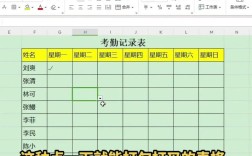
- 选中整个表格:将鼠标移动到表格左上角,出现一个 四向箭头 ↖ 的图标时,单击即可选中整个表格。
- 选中一行:将鼠标移动到该行左侧的空白处,当鼠标变成一个 向右的白色箭头 → 时,单击即可选中该行。
- 选中一列:将鼠标移动到该列顶部的边框线上方,当鼠标变成一个 向下的黑色箭头 ↓ 时,单击即可选中该列。
- 选中一个单元格:将鼠标移动到单元格的左下角,当鼠标变成一个 黑色的箭头 ↗ 时,单击即可选中该单元格。
增加/删除行或列
- 增加行/列:
- 快速增加:在你想要插入位置的上方或左侧 右键单击,在弹出的菜单中选择 【插入】,然后选择 【在上方插入行】、【在下方插入行】、【在左侧插入列】 或 【在右侧插入列】。
- 批量增加:选中多行/多列,然后右键单击,选择 【插入】 -> 【在上方插入行】 (或列),系统会插入和你选中数量相同的行/列。
- 删除行/列:
- 选中要删除的行或列。
- 右键单击,选择 【删除行】 或 【删除列】。
- 注意:不要用键盘的
Delete键,它只会删除内容,而不会删除行/列本身,要删除整个行/列,必须使用右键菜单或功能区命令。
合并与拆分单元格
这是制作不规则表格的关键。
- 合并单元格:将多个连续的单元格合并成一个。
- 选中你想要合并的所有单元格(可以跨行跨列)。
- 点击 【表格设计】 或 【布局】 选项卡(当选中表格时会出现)。
- 点击 【合并单元格】。
- 拆分单元格:将一个单元格拆分成多个小单元格。
- 选中你想要拆分的那一个或多个单元格。
- 点击 【布局】 -> 【拆分单元格】。
- 在弹出的对话框中,输入要拆分成的 【列数】 和 【行数】,点击 【确定】。
第三部分:美化与设计
一个结构好的表格,通过美化可以大大提升专业度。

(图片来源网络,侵删)
应用表格样式
Word 提供了大量预设的样式,一键即可美化。
- 选中整个表格或你想要应用样式的部分。
- 点击 【表格设计】 选项卡。
- 在 【表格样式】 库中,你会看到很多预设的样式,将鼠标悬停在样式上,可以实时预览效果。
- 点击你喜欢的样式即可应用,你还可以通过勾选/取消勾选下方的 行】、【镶边行】 等选项来微调样式。
调整边框和底纹
如果预设样式不满足需求,可以手动调整。
- 调整边框:
- 选中需要修改的单元格、行、列或整个表格。
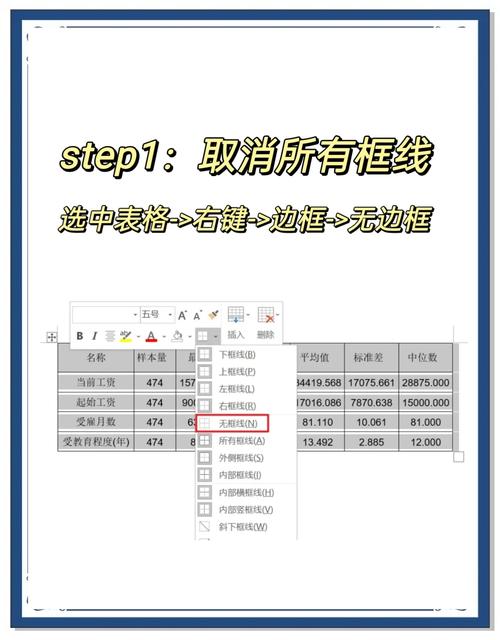
- 点击 【表格设计】 -> 【边框】。
- 在下拉菜单中,你可以选择 【所有框线】、【无框线】、【外侧框线】 等。
- 选择 【边框和底纹...】 可以打开更详细的设置窗口,在这里你可以自定义线条的 样式、颜色、宽度,并应用到 表格、单元格、行或列。
- 设置底纹:
- 选中需要添加底纹的单元格。
- 点击 【表格设计】 -> 【底纹】。
- 在下拉菜单中,你可以选择 【主题颜色】、【标准色】 或点击 【其他颜色】 进行自定义。
调整对齐方式
默认情况下,单元格内的文字是垂直居中的,我们可以调整。
- 选中需要调整的单元格。
- 右键单击,选择 【表格属性...】。
- 在弹出的对话框中,切换到 【单元格】 选项卡。
- 点击 【选项...】 按钮,在 【垂直对齐方式】 中,你可以选择 【顶端对齐】、【居中】 或 【底端对齐】。
- 水平对齐方式可以使用 【开始】 选项卡中的 【文本左对齐】、【居中】、【文本右对齐】 等按钮来设置。
自动调整大小
- 自动调整:选中表格,点击 【布局】 -> 【自动调整】 -> 自动调整表格】,表格会收紧,以适应最长的文本。
- 根据窗口自动调整:点击 【布局】 -> 【自动调整】 -> 【根据窗口自动调整表格】,表格会变宽,填满整个页面的可用宽度。
第四部分:数据处理与进阶技巧
表格内排序
你可以对表格中的数据进行升序或降序排列。
- 选中你想要作为排序依据的 列(注意:如果第一行是标题,不要选中它)。
- 点击 【布局】 -> 【排序】。
- 在弹出的对话框中:
- 主要关键字:选择你想要排序的列。
- 类型:选择排序的依据,如 【拼音】、【数字】、【日期】。
- 升序/降序:选择排序方式。
- 点击 【确定】,表格数据将按你的要求重新排列。
使用简单公式
Word 也可以进行简单的计算,比如求和。
- 将光标定位到 【显示计算结果的单元格】 中,你想计算一列的总和,就将光标放在该列最下方的单元格内。
- 点击 【布局】 -> 【公式】。
- 在弹出的对话框中:
- 公式:默认会显示
=SUM(ABOVE),表示对上方的所有单元格求和,你也可以使用=LEFT(左侧)、=RIGHT(右侧)或=BELOW(下方)。 - 编号格式:你可以设置计算结果的数字格式,如保留两位小数
00。
- 公式:默认会显示
- 点击 【确定】,计算结果就会显示出来。
- 注意:如果源数据发生变化,计算结果 不会自动更新,你需要右键单击结果单元格,选择 【更新域】 来手动刷新。
与 Excel 联动(推荐)
对于复杂的数据处理,最佳方式是链接到 Excel。
- 在 Word 中,点击 【插入】 -> 【表格】 -> 【Excel 电子表格】。
- 一个完整的 Excel 工作表会直接嵌入到 Word 文档中,你可以在里面像在 Excel 里一样进行各种复杂的数据录入、计算和图表制作。
- 编辑完成后,点击工作表外的任意位置,它就会变回一个普通的表格图片,双击它可以再次进入编辑模式。
第五部分:常见问题与解决方案
Q1: 表格太宽,跑到页面外面去了怎么办?
A: 这是因为列宽总和超过了页面的宽度。
- 方法一:选中表格,点击 【布局】 -> 【自动调整】 -> 【根据窗口自动调整表格】。
- 方法二:选中表格,右键 -> 【表格属性】 -> 【行】 选项卡,取消勾选 【允许跨页断行】,并勾选 【在各页顶端以标题行形式重复出现】(如果需要表头)。
- 方法三:手动拖动表格右下角的 小方块 来调整整体大小。
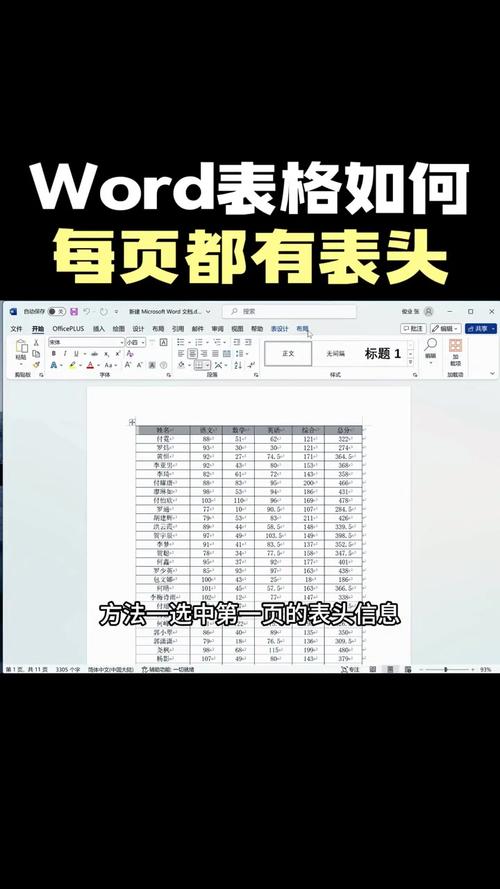
Q2: 如何让表格标题行在每一页都重复显示?
A: 这是制作多页表格的必备功能。
- 选中表格的第一行(也就是你的标题行)。
- 点击 【布局】 -> 行】。
- 快捷键:你也可以将光标放在标题行任意位置,然后按
Alt + H + R + W。
- 快捷键:你也可以将光标放在标题行任意位置,然后按
Q3: 如何在表格上方或下方添加标题?
A: 不要直接在表格第一格里输入大标题,这样不方便排版。
- 将光标定位在 表格的左上角单元格 的 前面,按
Enter键,这样就会在表格上方插入一个空行。 - 在这个空行中输入你的大标题,然后使用 【开始】 选项卡的格式工具(如居中、加大字号、加粗)来美化它。