核心原理:你需要解决什么问题?
将 PS4 连接到显示器,主要需要解决以下两个核心问题:
(图片来源网络,侵删)
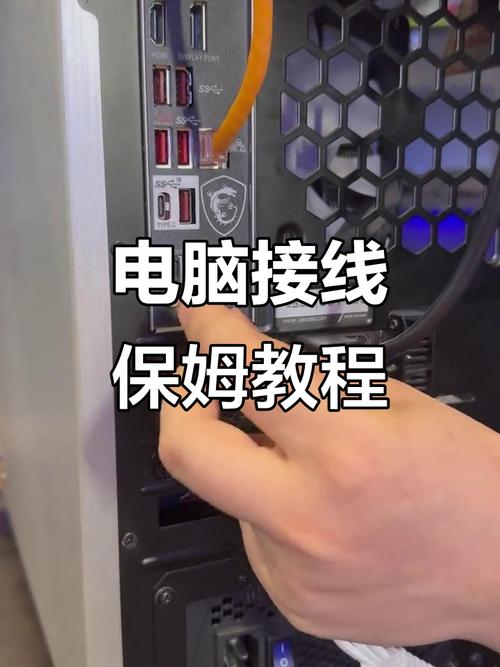
- 视频信号匹配:PS4 默认使用 HDMI 接口输出视频信号,而大多数电脑显示器也带有 HDMI 接口,如果你的显示器有 HDMI,这部分通常很简单,如果你的显示器只有 VGA (D-Sub) 或 DVI 接口,你就需要一个 转换器。
- 音频信号处理:这是最关键也最容易出问题的一步,PS4 通过 HDMI 线同时传输视频和音频,但电脑显示器通常自带扬声器(效果很差)或者根本没有扬声器,你需要一个方法来 将 PS4 的音频输出到耳机或音箱。
下面我们根据你的设备情况,分三种最常见的情况来讲解。
最简单的情况(你的显示器有 HDMI 接口)
如果你的显示器带有 HDMI 输入接口,那么恭喜你,这是最简单、效果最好的方案。
所需设备:
- 一根 HDMI 线 (PS4 附带的那根就可以)
- 一副 耳机或有源音箱 (用于播放声音)
连接步骤:
- 连接视频:将 HDMI 线的一端插入 PS4 主机背部的 HDMI OUT 接口,另一端插入显示器背部的 HDMI IN 接口。
- 连接音频:
- 最佳方案 (推荐):直接将你的 耳机或有源音箱 的 3.5mm 音频插头插入 PS4 手柄上的耳机孔,这是最简单、延迟最低的方案,也是大多数玩家的首选。
- 备选方案:如果你的显示器有音频输入接口(通常是一个 3.5mm 的孔),并且你有一根 3.5mm 音频线,你可以将音频线从 PS4 手柄的耳机孔插入显示器的音频输入孔,但这样音质一般,且需要额外操作。
- 开机设置:
- 确保 PS4 处于完全关机状态(不是待机,长按电源键直到听到“滴”的一声)。
- 打开显示器电源,并将输入源切换到 HDMI 模式,通常显示器会有一个 "Source" 或 "Input" 按键,通过菜单选择对应的 HDMI 接口。
- 打开 PS4 主机。
- PS4 会自动检测到新的显示设备并输出信号,如果显示器没有信号,请检查 HDMI 线是否插紧,并再次确认显示器的输入源是否正确。
优点:
- 方案简单,只需一根线。
- 视频和音频分离清晰,音质取决于你的耳机/音箱。
- 支持 1080p 甚至 4K 分辨率(如果你的显示器和 PS4 Pro 支持)。
显示器只有 HDMI 和 3.5mm 音频输出孔
这种情况和情况一几乎完全一样,唯一的区别是你可以利用显示器的音频输出来外接音箱。
所需设备:
- 一根 HDMI 线
- 一根 5mm 音频线 (两头都是耳机插头)
- 一副 耳机或有源音箱
连接步骤:
- 连接视频:同情况一,用 HDMI 线连接 PS4 和显示器的 HDMI 接口。
- 连接音频:
- 用 5mm 音频线 的一端插入显示器背部的 音频输出 (Audio Out / Headphone Out) 孔。
- 将另一端插入你的 有源音箱 的音频输入孔,或者插入一个 有源音箱/耳机放大器,然后再连接你的耳机。
- 注意:这种方案音质一般,且会引入额外的设备,不如直接插手柄方便,通常只在你想用显示器自带的(通常很烂)扬声器时才需要。
显示器没有 HDMI 接口(只有 VGA/DVI)
如果你的显示器比较老,只有 VGA 或 DVI 接口,你就需要使用一个 转换器 来解决信号不匹配的问题。
(图片来源网络,侵删)
所需设备:
- 方案A (VGA接口):一个 HDMI to VGA 转换器 (注意:不是 纯粹的线!)
- 方案B (DVI接口):一根 HDMI to DVI 线 (这是线,不是转换器,因为信号不需要转换)
- 一副 耳机或有源音箱 (用于播放声音)
- 重要:HDMI to VGA 转换器通常需要额外供电,所以可能还需要一个 USB 线来供电。
连接步骤 (以 HDMI to VGA 转换器为例):
- 连接视频:
- 用 HDMI 线连接 PS4 和转换器的 HDMI 输入端。
- 用 VGA 线连接转换器的 VGA 输出端和显示器的 VGA 输入端。
- 如果转换器有 USB 供电口,请用附带的 USB 线连接到 PS4 的 USB 接口或充电头上,为转换器供电。这一步非常重要,否则可能没有信号!
- 连接音频:
- 同情况一,强烈建议直接将耳机插入 PS4 手柄,因为 HDMI to VGA 转换器只处理视频信号,音频信号需要另外处理。
- 开机设置:
- 打开显示器电源,并将输入源切换到 VGA 模式。
- 确保 PS4 完全关机后,再开机。
⚠️ 重要注意事项:
- 转换器 vs 转接线:HDMI 是数字信号,VGA 是模拟信号,它们之间需要一个“转换芯片”来处理,所以必须使用 带芯片的转换器,而不是一根简单的线,而 DVI 也支持数字信号,HDMI 转 DVI 只需要一根 转接线 即可。
- 分辨率限制:使用转换器后,最高分辨率通常只能达到 1080p@60Hz,且可能无法完美支持某些高刷新率模式。
常见问题与解决方案 (FAQ)
Q1: 连接后,显示器显示“无信号”怎么办?
- 检查物理连接:确保所有线缆(HDMI、电源、转换器供电线)都已牢固插入。
- 检查输入源:在显示器上按 "Source" 或 "Input" 键,确保选择了正确的信号源(如 HDMI 1, HDMI 2, VGA)。
- 检查 PS4 状态:确保 PS4 已经开机,并且处于输出状态,尝试长按 PS4 电源键重启。
- 转换器问题:如果你使用了转换器,请检查它是否已通电(USB 线是否插好)。
- 线缆或设备故障:尝试更换一根 HDMI 线测试,或者将 PS4 连接到电视上测试,以判断是线缆问题还是显示器问题。
Q2: 为什么连接后有图像,但没有声音?
- 这是最常见的问题!
- 首选解决方案:直接把耳机插在手柄上,这能解决 99% 的声音问题。
- 如果你必须使用显示器外接音箱:
- 检查显示器是否开启了内置扬声器(如果有的话)。
- 检查你的 3.5mm 音频线是否插在正确的 音频输出 孔,而不是音频输入孔。
- 在 PS4 的设置中检查音频输出设置:进入
设置>声音和屏幕>音频输出设备,确保输出设备设置为HDMI或AV放大器 (通过HDMI),而不是耳机或耳麦。
Q3: 我可以使用显示器自带的扬声器吗?
- 可以,但通常不推荐,显示器自带的扬声器音质非常差,音量小,且没有低音,如果非要使用,需要一根 3.5mm 音频线从 PS4 手柄的耳机孔插入显示器的音频输入孔。
| 你的显示器情况 | 推荐方案 | 核心设备 |
|---|---|---|
| 有 HDMI 接口 | 最佳方案 | 1 根 HDMI 线 + 耳机插手柄 |
| 有 HDMI + 音频输出 | 可行方案 | 1 根 HDMI 线 + 1 根 3.5mm 音频线 + 音箱 |
| 只有 VGA 接口 | 无奈方案 | HDMI 转 VGA 转换器 + 1 根 VGA 线 + 耳机插手柄 |
| 只有 DVI 接口 | 无奈方案 | HDMI 转 DVI 转接线 + 耳机插手柄 |
最后的小贴士:
- 对于游戏体验,强烈建议使用 耳机,它能提供更好的沉浸感和声音定位,同时不会打扰到家人。
- 如果你的显示器支持 FreeSync 技术,并且你的 PS4 是 PS4 Pro 或 PS5,可以在 PS4 的设置中开启“增强自动 HDR”和“增强动态范围”等选项,可能会获得更好的画面效果(具体取决于游戏和显示器兼容性)。
希望这篇详细的教程能帮助你成功连接 PS4 和显示器,祝你游戏愉快!