第一部分:初识美图秀秀 - 界面与核心流程
下载并打开美图秀秀App,你会看到一个非常简洁的主界面,主要包含以下几个核心板块:
- 首页:展示你的作品、推荐模板和热门教程。
- 美化图片:这是我们最常用的功能,所有单张图片的编辑都在这里完成。
- 人像美容:专门针对人物照片的深度美化,功能更强大。
- 拼图:将多张图片拼接成一张,制作海报、九宫格等。
- 海报:海量精美模板,一键制作朋友圈封面、宣传图等。
- 工具:包含了抠图、消除笔、证件照、老照片修复等实用小工具。
一张照片的基本编辑流程:
选图 → 基础调整 → 一键美化 → 精细修饰 → 添加元素 → 保存/分享
第二部分:新手入门 - 五分钟搞定一张美照
让我们以一张风景照为例,走一遍完整的流程。
打开“美化图片”
点击主界面的 “美化图片”,从你的相册中选择一张想要编辑的照片。
基础调整(校准“地基”)
进入编辑界面后,底部会出现一排工具栏,我们先从最基础的“调整”开始。
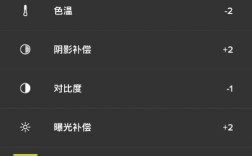
- 亮度:让照片整体变亮或变暗,如果照片偏暗,适当提高亮度。
- 对比度:让亮的地方更亮,暗的地方更暗,增加照片的层次感。
- 饱和度:让照片的颜色更鲜艳或更淡,风景照可以适当增加饱和度,让色彩更动人。
- 清晰度:增强照片的细节和锐度,让画面看起来更“清晰”。
- 高光/阴影:
- 高光:压暗照片中过亮的部分(比如天空的过曝区域)。
- 阴影:提亮照片中过暗的部分(比如树林下的阴影)。
- 技巧:使用这个工具可以找回照片亮部和暗部的细节,是专业修图师常用的技巧。
操作建议:拖动滑块时,幅度不要太大,以自然为准。
一键美化(快速上妆)
如果你觉得手动调整太麻烦,可以直接使用 “一键美化”。
- 智能优化:AI会自动分析你的照片,并应用它认为最合适的亮度、对比度等参数,通常效果不错,但可能不完全符合你的心意。
- 热门风格:这里有很多预设的滤镜风格,如“清新”、“胶片”、“电影感”等,你可以一个个点击预览,找到自己喜欢的风格一键应用。
技巧:可以先应用一个你喜欢的“热门风格”,然后再回到“调整”工具里进行微调,效果会更好。
精细修饰(画龙点睛)
基础调整后,我们进入更精细的修饰阶段。
- 祛斑祛痘:在人脸上点击,可以轻松去除痘痘、痣、黑头等瑕疵,对于风景照,可以用来去除杂物。
- 瘦脸大眼:虽然是人像功能,但在“美化图片”里也有简化版,你可以用手指涂抹脸颊部分来瘦脸,涂抹眼部来放大眼睛。
- 锐化:与“清晰度”不同,锐化更侧重于轮廓的边缘,让主体更突出。
- 模糊:与锐化相反,可以用来虚化背景,突出主体(类似单反相机的背景虚化效果)。
- 特效:这里包含了大量的滤镜和光效,梦幻”、“光影”、“电影”等分类,可以给你的照片赋予独特的艺术风格。
- 滤镜:改变照片的整体色调。
- 光效:为照片添加光斑、光束等,增加氛围感。
添加元素(锦上添花)
修图完成后,还可以添加一些元素让照片更有趣。
- 贴纸:海量可爱的、潮流的、搞怪的贴纸,可以增加趣味性。
- 文字:添加你的心情、文案或标题,可以调整字体、颜色、大小和样式。
- 边框:为你的照片添加一个漂亮的边框,让构图更完整。
保存与分享
点击右上角的 “保存” 按钮,选择图片质量和存储路径,完成后,你就可以一键分享到微信、朋友圈等社交平台了。
第三部分:进阶技巧 - 从“会修”到“修好”
掌握了基础操作后,我们来学习一些能让照片质感飙升的进阶技巧。
“人像美容”的深度使用
专门拍人物时,务必使用这个功能,它比“美化图片”里的人像工具更强大。
- 脸型:除了“瘦脸”,还可以调整“下巴”、“额头”、“颧骨”等,进行更精细的塑形。
- 五官:可以“眼睛放大”、“眼睛变色”、“鼻子变挺”、“嘴唇变厚/变薄”、“脸型V”等,全方位微调。
- 皮肤:
- 磨皮:有“自然”、“梦幻”、“纯净”等模式,选择“自然”可以保留皮肤纹理,避免假面感。
- 美白:可以局部提亮肤色,让皮肤看起来更白皙通透。
- 红润:增加气色,让皮肤看起来更健康。
- 美妆:这是核心功能!可以一键添加粉底、眼影、腮红、眉毛、睫毛、口红等,效果堪比专业化妆师。
- 技巧:使用“美妆”后,可以用手指涂抹,精确控制妆容的范围和浓淡。
“调色”的艺术(手动调色)
自动滤镜虽然方便,但手动调色才能让你的照片拥有独特的“签名”。
在“编辑”工具栏中找到 “调色” 功能,你会看到更专业的选项:
- 曲线:最强大、最核心的调色工具,通过调整RGB曲线,可以精细控制画面的明暗和色彩,向上拉提亮,向下拉压暗。
- 色彩平衡:分别调整阴影、中间调、高光区域的“青色/红色”、“洋红/绿色”、“黄色/蓝色”,可以修正白平衡或创造特殊色调。
- HSL工具:可以分别对画面中的红色、橙色、黄色、绿色等不同色相进行“色相”、“饱和度”、“明度”的独立调整,你想让天空的蓝色更蓝,就只调整蓝色的饱和度即可,不会影响其他颜色。
- 分离色调:为画面的高光和阴影分别添加不同的颜色,高光加一点黄色,阴影加一点蓝色,可以轻松营造出电影感的“橙蓝色调”。
调色思路:先校准白平衡和曝光,然后用色彩平衡或HSL统一色调,最后用曲线调整明暗对比,用分离色调增加氛围。
“拼图”与“海报”的创作
- 拼图:
- 模板拼图:选择现成的模板,如“九宫格”、“自由拼图”等,将照片拖入即可。
- 海报拼图:在拼图的基础上,可以添加背景、文字、贴纸,制作成精美的海报。
- 海报:
- 海量模板:搜索“美食”、“旅行”、“生日”等关键词,找到海量精美模板。
- 自定义:选择模板后,可以替换图片、修改文字、更换背景,打造完全属于自己的海报。
“工具箱”里的神器
- 抠图:AI智能抠图,一键识别人物、动物、汽车等主体,并可以更换背景,制作创意合影。
- 消除笔:像“魔术橡皮擦”一样,涂抹掉照片中不想要的人或物(如路人、杂物),软件会自动用背景填充。
- 证件照:一键制作各种尺寸的证件照,还可以更换背景色(红、蓝、白)。
- 老照片修复:AI智能修复老照片的划痕、褪色、模糊等问题,效果惊人。
第四部分:总结与创作灵感
核心心法:
- 先整体,后局部:先调整“亮度、对比度”等基础参数,再进行“祛痘、磨皮”等局部修饰。
- 少即是多:修图是为了让照片更好看,而不是让它看起来“修过”,保留照片本身的质感和灵魂最重要。
- 多看多练:多关注美图秀秀社区里的优秀作品,学习别人的调色和构图思路,然后自己动手模仿练习。
创作灵感方向:
- 清新日系风:提高亮度,降低饱和度,增加“胶片”或“清新”滤镜。
- 电影感胶片风:降低饱和度,增加对比度,使用“曲线”压暗暗部,提亮高光,添加“颗粒”特效。
- 梦幻ins风:增加“梦幻”特效,使用HSL工具提亮蓝色和绿色,添加可爱的光效和文字。
- 高级感黑白风:直接转为黑白,然后用“曲线”调整画面的光影层次,让黑白照片更有质感。
希望这份详细的教程能帮助你快速上手美图秀秀,并创作出令人惊艳的作品!祝你玩得开心!