第一部分:为什么要混用SSD和机械硬盘?
在开始之前,我们先明确一下混用的核心优势,这能帮助你更好地理解后续的规划。
(图片来源网络,侵删)
-
速度与容量的完美平衡:
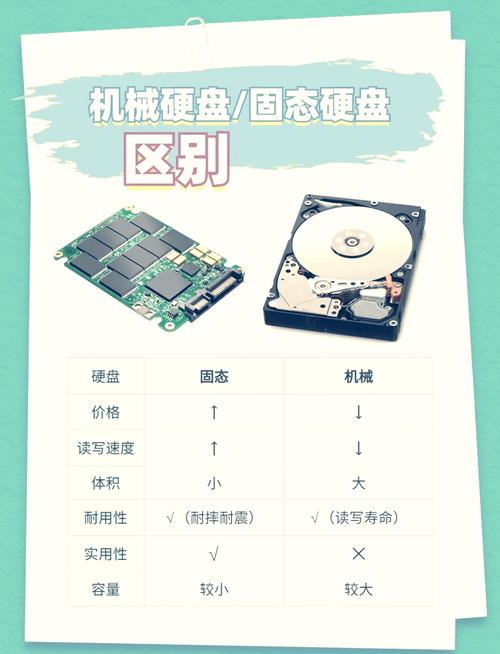
- SSD (固态硬盘):读写速度极快(通常是机械硬盘的5-20倍),几乎没有噪音,抗震性强,适合安装操作系统和常用软件,能极大提升电脑的开机速度、软件启动速度和文件加载速度。
- HDD (机械硬盘):单位容量价格便宜,容量巨大(从1TB到20TB不等),适合存储大量不常用的文件,如电影、游戏安装包、工作资料、照片、备份等。
-
提升系统整体响应速度:将系统和常用软件放在SSD上,即使你正在从HDD读取一个大文件,系统依然能保持流畅,不会卡顿。
-
数据安全与成本效益:可以将重要数据(如工作文档、项目文件)在SSD和HDD上都存一份,实现备份,用较小的SSD获得高速体验,用大容量的HDD满足存储需求,性价比最高。
第二部分:如何规划硬盘用途?(关键步骤)
在动手之前,规划好哪个硬盘放什么内容至关重要,以下是最推荐、最科学的方案:
(图片来源网络,侵删)
最佳实践(强烈推荐)
- SSD (系统盘):
- 用途:安装操作系统(Windows 11/10)、日常使用的软件(Office、浏览器、Photoshop等)、常玩的游戏。
- 目标:让系统和常用软件获得极致的速度体验。
- HDD (数据盘):
- 用途:存储个人文件(文档、图片、视频)、不常用的软件、游戏存档、冷数据(备份)。
- 目标:提供海量、廉价的存储空间。
高级玩法(适合游戏玩家或专业用户)
- SSD (系统盘):同上。
- SSD (游戏/软件盘):如果你有多个SSD,可以将第二块SSD专门用于安装大型游戏和需要高速读写的设计软件。
- HDD (仓库盘):专门用于存储不常访问的文件,如电影库、资料库、备份等。
旧电脑升级方案
- 保留原有HDD:将里面的所有数据(系统、软件、文件)保持不变。
- 新增一块SSD:将SSD作为新的系统盘,在上面安装一个纯净的操作系统。
- 好处:无需整理旧硬盘的数据,可以直接享受SSD带来的速度提升,旧HDD可以作为纯数据盘使用。
第三部分:具体操作步骤(以Windows 11/10为例)
假设你已经准备好了SSD和HDD,现在开始动手。
步骤1:物理安装硬盘
- 断电关机:确保电脑完全关机并拔掉电源线。
- 打开机箱:根据你的机箱型号,拧开侧面板螺丝,打开机箱。
- 安装硬盘:
- SSD:通常有2.5寸SATA接口和M.2接口两种。
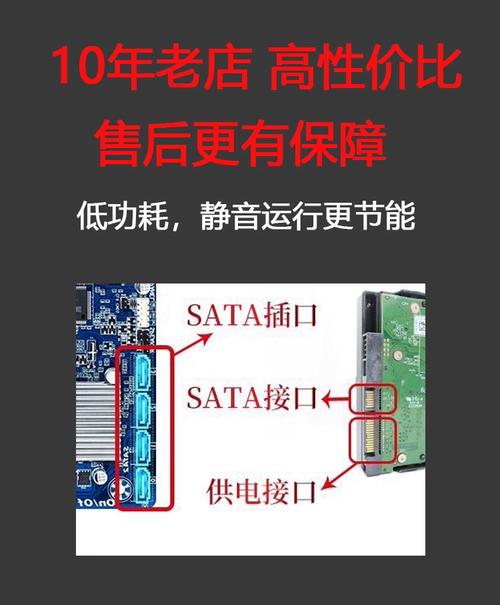
- SATA SSD:像安装笔记本硬盘一样,用螺丝固定在机箱的硬盘架上,并连接SATA数据线和电源线。
- M.2 SSD:找到主板上对应的M.2插槽(通常在CPU下方),以约30度角插入,然后按下尾部,用螺丝固定。
- HDD:用螺丝固定在机箱的3.5寸硬盘架上,并连接SATA数据线和电源线。
- SSD:通常有2.5寸SATA接口和M.2接口两种。
- 检查并开机:确保所有连接都牢固,然后合上机箱,接通电源开机。
步骤2:初始化和分区(对新硬盘)
这一步主要是为新的SSD和HDD做好分区准备,让系统能识别它们。
-
进入磁盘管理:
- 右键点击“开始”菜单,选择“磁盘管理”。
- 或者,按下
Win + X键,然后选择“磁盘管理”。
-
初始化新硬盘:
- 在磁盘管理窗口的下方,你会看到你的新硬盘(SSD和HDD),如果它们显示为“未初始化”,会弹出一个提示窗口。
- 选择“GPT”(GUID分区表)格式,然后点击“确定”。(现在电脑基本都是UEFI启动,GPT是标准选择,除非你的电脑非常老旧)。
-
创建分区:
- 对于SSD(系统盘):
- 在未分配的空间上右键点击,选择“新建简单卷”。
- 按照“新建简单卷向导”进行操作:
- 指定卷大小:直接使用全部空间,点击“下一步”。
- 分配驱动器号:选择一个可用的盘符(如D:),点击“下一步”。
- 格式化分区:
- 文件系统:选择 NTFS。
- 分配单元大小:保持“默认值”即可。
- 卷标:可以命名为“SSD系统”或“System”,方便识别。
- 执行快速格式化:勾选此项,速度更快。
- 点击“完成”,等待格式化完成。
- 对于HDD(数据盘):
- 同样,在未分配的空间上右键点击,选择“新建简单卷”。
- 过程与SSD类似,但可以只创建一个分区使用全部空间,也可以分成多个分区(如D盘存电影,E盘存资料)。
- 同样选择NTFS格式,并设置一个清晰的卷标(如“数据盘”、“仓库”)。
- 对于SSD(系统盘):
步骤3:安装操作系统到SSD
如果你是全新安装系统,或者在步骤3的方案三中新增了SSD,这一步是核心。
- 准备系统安装介质:使用微软官方工具“媒体创建工具”制作一个U盘启动盘。
- BIOS/UEFI设置:
- 将U盘插入电脑,重启电脑并连续按特定键(如
Del,F2,F10,F12)进入BIOS/UEFI设置界面。 - 找到“Boot”或“启动顺序”选项,将第一启动项设置为你的U盘。
- 保存设置并退出。
- 将U盘插入电脑,重启电脑并连续按特定键(如
- 安装系统:
- 电脑会从U盘启动,进入Windows安装界面。
- 选择语言、时间和键盘输入法,点击“下一步”。
- 点击“现在安装”。
- 输入产品密钥(如果没有,选择我没有产品密钥)。
- 在“你想将Windows安装在哪里?”这一步,务必选择你刚刚分好区的SSD。
- 选中SSD的分区,点击“下一步”。(如果提示格式化,请先格式化)。
- 接下来就是等待系统自动安装完成,期间电脑会重启几次。
步骤4:迁移数据(可选)
如果你是从旧硬盘迁移数据到新SSD,可以使用Windows自带的“轻松传送”(功能有限)或第三方专业软件,如 Macrium Reflect Free、EaseUS Todo PCTrans 等,它们可以更完整地克隆整个系统盘。
步骤5:设置和使用
-
设置默认保存位置:
- 安装完系统后,进入“设置” > “系统” > “存储”。
- 在“高级存储设置”下,点击“的保存位置”。
- 将“新的应用将保存到”和“新的文档、音乐、图片和视频将保存到”都设置为你创建的HDD数据盘。
-
手动管理文件:
- 之后,下载的文件、安装的软件(除非特别指定),都会默认保存到HDD上。
- 你可以手动将文件复制到SSD或HDD,根据自己的需求管理。
第四部分:常见问题与注意事项
-
Q: SSD和HDD的SATA数据线/电源线可以混用吗?
- A: 可以。 SATA接口是通用的,无论是SSD还是HDD,都使用标准的SATA数据线和电源接口。
-
Q: 如何优化SSD以延长寿命?
- A:
- 启用TRIM:现代Windows系统默认已开启,它会帮助SSD更高效地管理闪存单元,减缓性能下降。
- 禁用磁盘碎片整理:SSD的物理结构决定了它不需要碎片整理,反而会损耗写入次数,在磁盘属性的“工具”选项卡中,确保“优化”是“SSD”类型,系统会自动跳过碎片整理。
- 避免频繁写入小文件:虽然日常使用影响不大,但尽量避免将SSD作为下载盘或频繁写入大量小文件的仓库。
- A:
-
Q: M.2 SSD和SATA SSD哪个更好?
- A: 如果主板支持且预算允许,NVMe协议的M.2 SSD速度远超SATA SSD,是系统盘的最佳选择,如果你的主板M.2接口只支持SATA协议,那么它的速度就和2.5寸SATA SSD差不多。
-
Q: 旧系统盘里的数据怎么办?
- A: 在确认新系统盘(SSD)可以正常工作后,可以将旧系统盘格式化,作为纯数据盘使用,或者将其数据手动复制到新HDD上。
SSD和机械硬盘混用是提升电脑性能和存储能力的黄金方案,核心思路就是:
SSD负责速度,HDD负责容量。
通过以上步骤,你就可以轻松地为你的电脑打造一个既快又能存的存储系统,告别“又慢又小”的烦恼,祝你装机顺利!