独立显卡安装全攻略:从零开始的图文视频教程
这份教程将分为四个核心部分:
(图片来源网络,侵删)
- 准备工作:安全第一,工欲善其事必先利其器
- 物理安装:动手操作,让显卡“安家”
- 连接与供电:为显卡接通“生命线”
- 系统设置:点亮屏幕,驱动新“心脏”
第一部分:准备工作 (视频教程开场重点)
目标: 确保安全,确认所有部件和工具齐全。
【视频画面建议】
- 镜头1: 主播在整洁的工作台前,微笑出镜,介绍本视频主题。
- 镜头2: 展示所需工具和物品,特写镜头。
【步骤详解】
安全第一!
(图片来源网络,侵删)
- 断开电源: 将电脑主机的电源线彻底拔掉,这是最重要的一步,防止触电和损坏硬件。
- 释放静电: 用手触摸一下金属的机箱外壳,或者佩戴防静电手环,释放身体静电,避免静电击穿精密电子元件。
准备工作台和工具
- 一个宽敞、干净、光线充足的工作台。
- 螺丝刀: 一把十字螺丝刀(通常是PH2规格)就足够了。
- 防静电手环(推荐): 专业玩家的选择,能最大程度保证安全。
- 扎带(可选): 用于整理理线,让机箱内部更整洁。
准备硬件和配件
- 新独立显卡: 您的主角,小心取出,避免磕碰。
- 电脑主机: 确认机箱尺寸是否能容纳您的显卡(特别是长度和厚度)。
- 显示器线缆: 通常是HDMI线或DP线,用于连接显卡和显示器。
- (如果需要)电源转接线: 如果您的电源没有显卡所需的6-pin或8-pin供电接口,就需要准备转接线。
确认电源功率
- 关键步骤! 查看您新显卡的“推荐电源功率”和您现有电源的“额定功率”。
- 确保电源功率 > 显卡推荐功率 + 其他硬件功耗(留出100W-150W余量)。 如果功率不足,轻则无法启动,重则烧毁电源和显卡。
第二部分:物理安装 (视频教程核心操作部分)
目标: 将显卡安装到主板的PCIe插槽上,并用螺丝固定在机箱上。
【视频画面建议】
- 镜头: 使用俯拍或侧拍特写,清晰展示每个操作细节,配合手部动作。
- 配音/字幕: “我们打开机箱侧板...”
【步骤详解】
打开机箱侧板
- 找到机箱侧板的螺丝,将其拧下。
- 向后滑动或向上提起侧板,将其取下。
找到并打开PCIe插槽挡板
- 在主板上,找到最长的那个插槽,这就是 PCIe x16 插槽(通常只有一条是彩色的)。
- 在机箱后部,与PCIe x16插槽对应的位置,有一个小的金属挡板,用螺丝刀将其拧下并妥善保管。
拆下旧显卡(如果存在)
- 拔掉连接在旧显卡上的所有线缆(电源线和显示器线)。
- 拧下固定旧显卡的螺丝。
- 轻轻捏住显卡的卡扣,向上拔出显卡。
安装新显卡
- 防尘盖: 如果新显卡自带防尘盖,先取下。
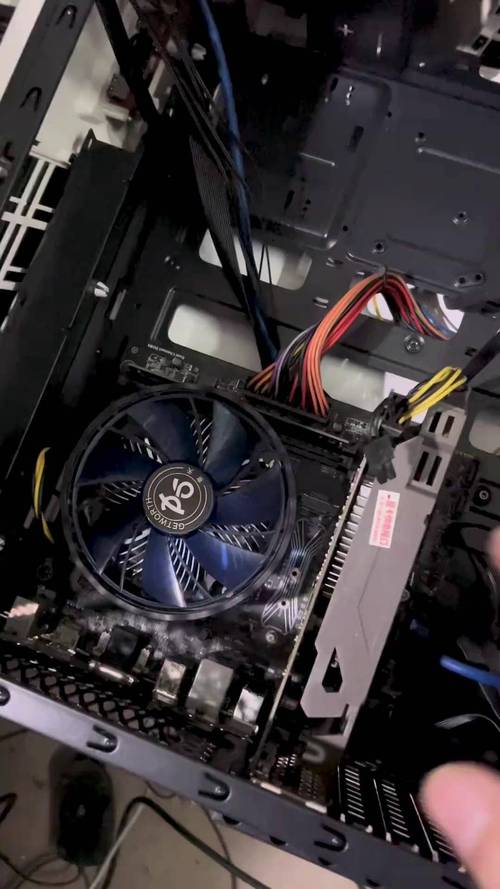
- 对准插槽: 双手捏住显卡的顶部边缘,将显卡底部的金手指对准主板的PCIe x16插槽。
- 均匀用力下压: 确保显卡两端同时对准插槽,然后垂直、均匀地向下按压,直到听到“咔哒”一声,两端的卡扣自动扣紧。
- 检查: 确认显卡已经完全插入插槽,且是水平的。
固定显卡
- 将之前取下的机箱挡板,用螺丝拧在显卡的金属背板上。
- 这样显卡就被牢牢地固定在了机箱内,不会松动。
第三部分:连接与供电
目标: 为显卡接通电源,并连接显示器。
【视频画面建议】
- 镜头: 特写镜头,清晰展示电源接口和显卡接口的形状,以及如何“对准插入”。
- 配音/字幕: “我们需要为显卡提供电力...”
【步骤详解】
连接显卡供电线
- 找到接口: 在显卡的顶部边缘,您会看到一个或多个6-pin或8-pin的供电接口。
- 找到电源线: 从电源中找到对应的供电线,通常是6-pin或8-pin的接口,也有可能是6+2pin的组合(可以拆分成8-pin)。
- 对准插入: 关键! 确保接口上的凸起和凹槽对准,然后用力插到底,不要强行反向插入,否则会损坏接口。
- 双8-pin显卡: 如果您的显卡有两个8-pin接口,必须两个都插上,否则无法启动,查看显卡说明书,确认是否需要两个都插,或者第二个是“可选”的。
连接显示器线缆
- 找到接口: 在显卡的I/O接口区域(金属挡板后面),有HDMI、DP、DVI等视频输出接口。
- 连接线缆: 将您的显示器线缆(HDMI或DP线)的一端插入显卡的任意一个接口,另一端插入显示器。
- 注意: 如果您的显示器同时连接了主板的集显接口和独立显卡,请务必拔掉连接集显的线缆,只保留连接独立显卡的线缆。
第四部分:系统设置
目标: 安装或更新显卡驱动,让新显卡正常工作。
【视频画面建议】
- 镜头1: 重新装好机箱侧板,插上电源线,开机。
- 镜头2: 进入Windows系统,打开浏览器,访问NVIDIA或AMD官网。
- 镜头3: 展示驱动安装过程,以及最终的设置界面。
【步骤详解】
重新组装并开机
- 将机箱侧板装回,拧好螺丝。
- 将所有电源线和线缆连接回主机和显示器。
- 按下机箱的电源键开机。
进入系统
- 如果一切正常,您应该能立刻看到显示器亮起,并进入Windows系统。
- 注意: 如果显示器黑屏,请检查:
- 所有线缆是否插紧?
- 显卡供电是否都接好了?
- 内存条是否松动?(可以尝试重新插拔)
安装/更新显卡驱动
- 最佳方式: 访问显卡制造商的官方网站。
- NVIDIA用户: 访问 https://www.nvidia.cn/Download/index.aspx
- AMD用户: 访问 https://www.amd.com/zh-hans/support
- 根据您的显卡型号和操作系统,自动搜索并下载最新的游戏就绪驱动程序。
- 下载后,运行安装程序,根据提示一步步完成安装,安装过程中可能会提示您重启电脑。
验证安装
- 重启后,右键点击桌面,选择 “NVIDIA 控制面板” 或 “AMD Software”。
- 打开后,您可以在“系统信息”中看到您的显卡型号,说明安装成功。
- 您也可以在游戏或软件中测试性能,享受新显卡带来的提升!
视频教程结尾
【画面】
- 主播出镜,总结安装过程,鼓励观众动手尝试。
- 展示一个游戏在最高画质下流畅运行的画面作为结尾。
【结束语】 “好了,以上就是独立显卡安装的全过程,是不是非常简单?只要您细心、耐心,每个人都可以成功升级自己的电脑,如果您觉得这个视频对您有帮助,请别忘了点赞、关注和转发!我们下期再见!”
给视频制作者的小贴士
- 光线要好: 清晰的画面是教程成功的关键。
- 语速适中: 清晰、有条理地讲解每个步骤。
- 特写镜头: 对于插槽、接口等细节,一定要用特写镜头。
- 字幕辅助: 关键步骤、注意事项一定要有字幕,方便观众理解和回顾。
- 安全提示: 反复强调“断电”和“防静电”的重要性。
- BGM: 可以使用一些轻快、不干扰讲解的背景音乐。
希望这份详细的教程大纲能帮助您制作出优秀的独立显卡安装视频!