- 准备工作:你需要什么,以及注意事项。
- 详细安装步骤:包含安装系统(纯净安装)和迁移系统(克隆)两种方案。
第一部分:准备工作
在开始之前,请务必准备好以下物品和信息,这会让整个过程非常顺利。
(图片来源网络,侵删)
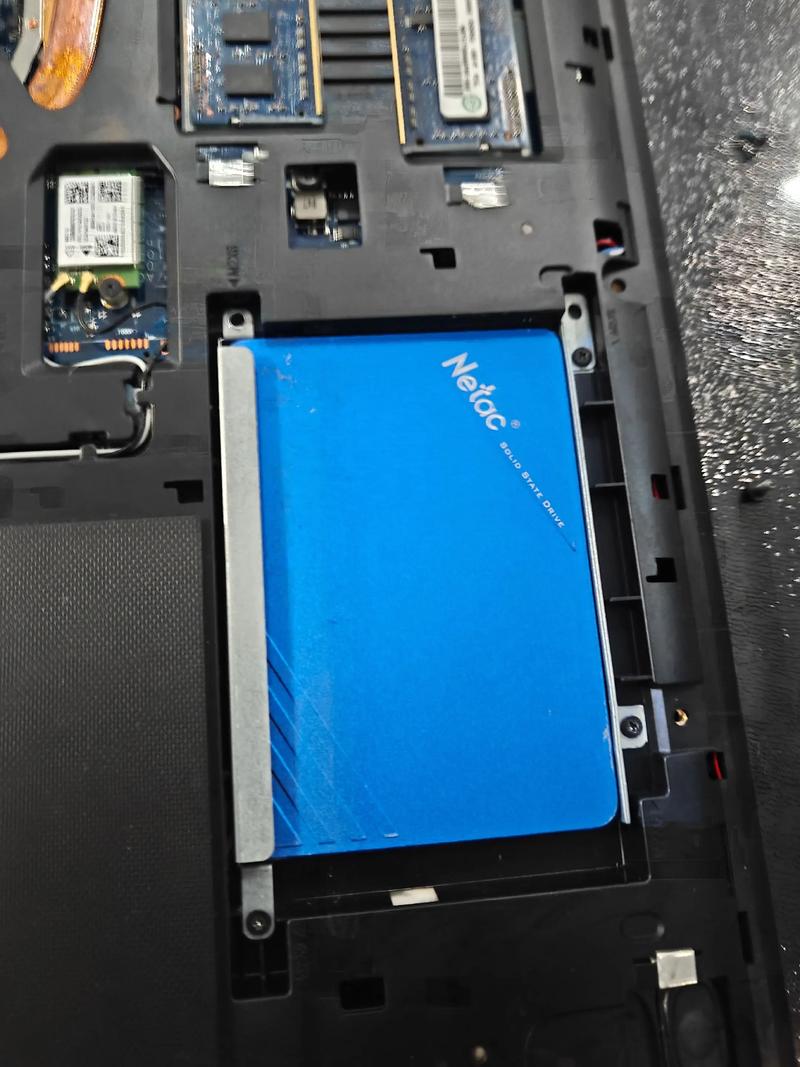
确认你的 Y480 型号和硬盘接口
这是最关键的一步!Y480 的 mSATA 接口并非所有型号都有,并且有 SATA II 和 SATA III 之分。
-
如何确认?
- 拆机检查(最准确):按照下面的拆机步骤,拆下后盖,直接查看主板上是否有 mSATA 插槽,有就是支持,没有就不支持。
- 查看型号后缀:型号后缀带
I或ISE的 Y480(IdeaPad Y480N-ISE)是支持 mSATA 的,而后缀带A或ATE的(IdeaPad Y480N-ATE)则通常没有,只有 2.5 英寸硬盘位,但这不是绝对的,拆机检查是唯一标准。
-
接口速度:即使你的 Y480 支持 mSATA,其接口也大多是 SATA II (3.0 Gb/s),而不是 SATA III (6.0 Gb/s),这意味着,即使你安装一块 SATA III 的 SSD,其理论最高速度也只能达到 SATA II 的上限,这仍然比机械硬盘快了 5-10 倍,体验提升是巨大的。
购买合适的固态硬盘
根据你确认的接口类型购买:
(图片来源网络,侵删)
-
有 mSATA 插槽
- 购买一块 mSATA 接口的固态硬盘,主流品牌如三星、西部数据、金士顿、致态等都有提供。
- 容量建议:至少 256GB,推荐 512GB 或更大。
-
没有 mSATA 插槽
- 你需要将原来的机械硬盘替换掉。
- 购买一块 5 英寸 SATA 接口的固态硬盘,这种 SSD 和笔记本机械硬盘外形尺寸完全一样,可以直接替换。
- 容量建议:同上,至少 256GB。
准备工具
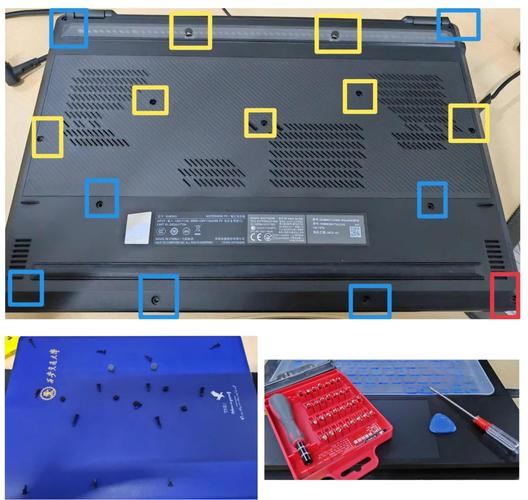
- 十字螺丝刀:通常需要 PH0 或 PH00 的小号螺丝刀来拆机。
- 防静电手环(可选但推荐):防止静电损坏主板元件。
- 一个移动硬盘或 U 盘:用于备份重要数据。
- 纯净的 Windows 安装镜像:如果你选择纯净安装系统,需要准备一个至少 8GB 的 U 盘,并使用微软官方工具制作 Windows 安装盘。
备份重要数据!
这是最重要的一步!在操作之前,请务必将 C 盘(系统盘)和 D 盘(或其他数据盘)的所有个人文件、照片、视频等重要数据完整备份到移动硬盘或云端,任何操作都有风险,数据无价!
第二部分:详细安装步骤
这里我们以 最推荐的“安装 mSATA SSD 作为系统盘,保留原机械硬盘作为数据盘” 的方案为例进行讲解,这个方案能最大化性能提升,同时保留所有数据。
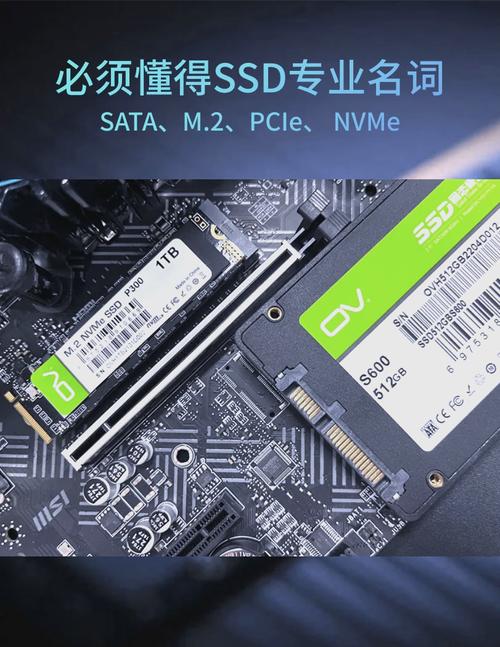
(图片来源网络,侵删)
纯净安装 Windows 系统(推荐)
这种方法能获得最干净、最流畅的系统,适合重装系统的用户。
步骤 1:拆机安装 mSATA SSD
- 关机断电:将笔记本完全关机,拔掉电源适配器,并取下电池。
- 拆下后盖:将笔记本翻过来,找到后盖的螺丝,通常有几颗是隐藏在脚垫下的,需要用吹风机或热风枪稍微加热后才能撬开,拧下所有螺丝,然后用塑料撬片或薄卡片从缝隙中轻轻撬开并取下后盖。
- 定位 mSATA 插槽:找到主板上较小的那个插槽,mSATA 插槽,旁边通常会有一条天线线连接着。
- 安装 SSD:
- 将 mSATA SSD 以约 30 度角插入插槽。
- 轻轻按下 SSD 的另一端,它会自动“咔哒”一声卡入固定槽中。
- SSD 没有自带固定螺丝,你需要用一颗合适的螺丝将其固定在主板的螺丝孔上。
- 连接天线:确保 mSATA 的金属触点朝向天线接口,将天线线重新插好。
- 装回后盖和电池:装回后盖,拧上螺丝,装上电池,连接电源适配器。
步骤 2:安装操作系统
- 制作 Windows 安装盘:在另一台电脑上,访问微软官网,下载 "Media Creation Tool",按照提示制作一个可启动的 Windows U 盘安装盘。
- BIOS 设置:
- 开机或重启时,连续按
F2或Fn+F2进入 BIOS 设置界面。 - 找到
Boot(启动)选项卡。 - 在
Boot Priority(启动优先级)或类似选项中,将启动顺序第一项设置为UEFI: [你的 U 盘品牌],如果你的 BIOS 没有 UEFI 选项,选择USB-HDD或类似选项。 - 保存并退出(通常是按
F10,选择Yes)。
- 开机或重启时,连续按
- 开始安装:
- 电脑会从 U 盘启动,进入 Windows 安装界面。
- 选择语言、时间和键盘输入法,点击“下一步”。
- 点击“现在安装”。
- 输入产品密钥(如果没有,可以选“我没有产品密钥”,稍后再激活)。
- 选择“自定义:仅安装 Windows (高级)”。
- 分区和格式化:
- 在“你想将 Windows 安装在哪里?”的界面,你会看到两个硬盘:
- 一个是容量较小的 mSATA SSD(可能是 223GB 或 465GB,取决于你的 SSD 容量)。
- 另一个是容量较大的 机械硬盘。
- 选中 mSATA SSD 的那块分区(可能显示为“驱动器 0 分区 1”)。
- 点击“驱动器选项(高级)”。
- 点击“格式化”,系统会提示“此驱动器中的所有文件都将被删除”,点击“确定”。
- 格式化完成后,该分区会变为“未分配”状态,直接点击“下一步”,Windows 就会自动开始安装到这个新的、干净的 SSD 上。
- 在“你想将 Windows 安装在哪里?”的界面,你会看到两个硬盘:
- 完成安装:接下来的过程就是等待系统自动安装、重启几次,期间电脑会多次重启,请不要拔掉 U 盘,直到看到桌面出现。
- 安装驱动:进入系统后,你需要安装驱动,联想官网有专门的驱动下载页面,输入你的 Y480 型号,下载并安装所有必要的驱动,尤其是显卡、芯片组等。
系统克隆(迁移系统)
如果你不想重装系统和软件,只想把原来的系统“搬”到新 SSD 上,可以使用系统克隆软件。
步骤 1:准备工作
- 购买并安装硬盘:按照“方案一”中的步骤 1,将新的 2.5 英寸 SSD 安装在原来机械硬盘的位置,或者,如果安装的是 mSATA SSD,暂时不安装,通过 USB 转接线连接。
- 备份重要数据:克隆过程风险较高,强烈建议先备份所有数据!
- 准备克隆软件:下载并安装可靠的克隆软件,如 Macrium Reflect Free、Acronis True Image 或 DiskGenius,这里以 Macrium Reflect 为例。
步骤 2:进行系统克隆
- 连接硬盘:
- 如果安装的是 2.5 英寸 SSD:直接装回原位,开机。
- 如果安装的是 mSATA SSD:通过 USB 转 SATA/mSATA 转接线将新 SSD 连接到笔记本的 USB 口。
- 运行克隆软件:打开 Macrium Reflect Free。
- 选择源盘:在左侧选择你的 机械硬盘(C盘所在的盘) 作为源盘。
- 选择目标盘:在右侧选择你的 新 SSD 作为目标盘。
- 开始克隆:点击
Clone this disk或类似按钮,软件会弹出一个窗口,让你选择克隆方式,直接点击Next,然后点击Finish,最后在弹出的摘要窗口中点击OK开始克隆,这个过程需要一些时间,请确保电脑接通电源。 - 替换硬盘(如果是 2.5 英寸 SSD):克隆完成后,关机断电,将原来的机械硬盘取下,将新的 SSD 装回原位。
- 设置启动项:
- 开机进入 BIOS(按
F2)。 - 在
Boot选项卡中,将启动顺序第一项改为你的 新 SSD。 - 保存并退出。
- 开机进入 BIOS(按
- 首次启动:电脑会从新 SSD 启动,进入系统后,可能会提示你激活 Windows,如果克隆成功,你的桌面、软件、文件都应该和原来一模一样。
总结与建议
- 对于有 mSATA 接口的 Y480 用户:强烈推荐 安装 mSATA SSD 作为系统盘,保留原机械硬盘作为 D 盘,这是最佳性价比方案,系统飞快,数据盘空间也够用。
- 对于没有 mSATA 接口的 Y480 用户:只能 替换掉原机械硬盘,如果你有外部存储设备,可以把原机械硬盘作为移动硬盘使用,数据安全性更高。
- 纯净安装 vs 克隆:纯净安装更彻底,系统更流畅,但需要重装所有软件,克隆最省事,但可能残留一些旧系统的垃圾文件,且有一定风险。
希望这篇详细的教程能帮助你成功升级你的 Y480!如果在操作中遇到任何问题,欢迎随时提问。