
VirtualBox 超详细教程:从零开始,玩转虚拟机
目录
- 什么是 VirtualBox?为什么需要它?
- 准备工作:下载与安装
- 创建你的第一个虚拟机
- 安装操作系统
- 安装增强功能
- 核心功能与常用操作
- 常见问题与解决方案
- 总结与进阶
什么是 VirtualBox?为什么需要它?
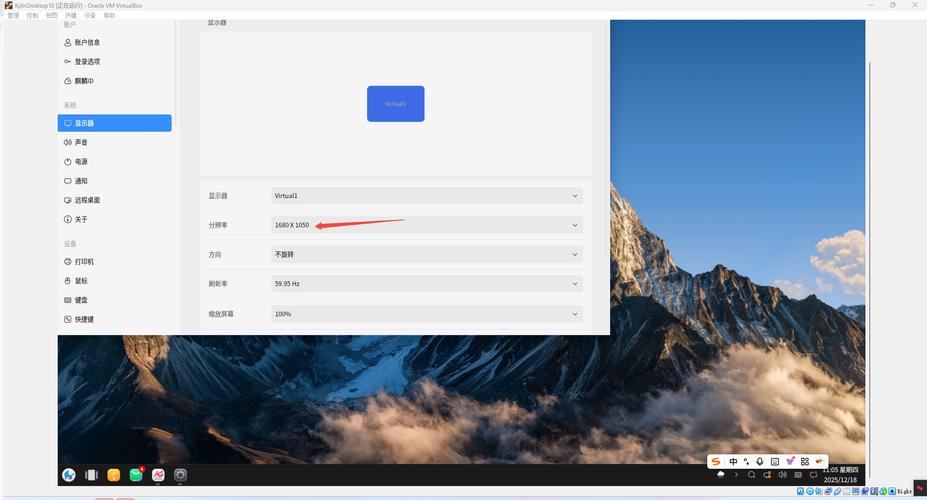
VirtualBox (Oracle VM VirtualBox) 是一款功能强大、完全免费的开源虚拟化软件,它可以在你的现有操作系统(如 Windows, macOS, Linux)上,模拟出一台或多台独立的“电脑”,这些被模拟出来的电脑就叫做 虚拟机。
(图片来源网络,侵删)
虚拟机就像是你电脑里的“电脑”。
为什么使用 VirtualBox?
- 安全测试环境:你可以在虚拟机里随意安装软件、浏览可疑网站,即使系统崩溃或感染病毒,也只会影响虚拟机,你的真实电脑(主机)安然无恙,一键删除虚拟机即可恢复干净状态。
- 学习与开发:
- 学习 Linux:想在 Windows 下体验 Linux?装个虚拟机就行,不用双系统切换。
- 跨平台开发:开发人员可以在一台机器上同时测试 Windows、macOS 和 Linux 下的软件表现。
- 搭建服务器环境:在本地搭建 Web 服务器、数据库服务器等,不影响日常使用。
- 运行旧版或不支持的软件:可以在虚拟机里安装一个旧版的 Windows 系统,来运行一些在新系统上不兼容的软件。
- 体验其他操作系统:想尝尝 macOS 的味道?或者体验各种 Linux 发行版(如 Ubuntu, Fedora)?虚拟机是最好的选择。
准备工作:下载与安装
第一步:下载 VirtualBox
- 访问 Oracle 官方网站:https://www.virtualbox.org/wiki/Downloads
- 根据你的 操作系统 下载对应的平台软件包,你在 Windows 10/11 上使用,就下载 "Windows hosts"。
- 重要提示:在下载 VirtualBox 的同时,请务必下载对应版本的 VirtualBox Extension Pack,它提供了一些额外的功能,如 USB 2.0/3.0 支持、虚拟 RDP 远程访问等,下载位置就在同一个页面上。
第二步:安装 VirtualBox
- 找到你下载的安装文件(
VirtualBox-7.0.x-xxxx-Win.exe),双击运行。 - 按照安装向导的提示进行操作。建议保持默认设置,一路点击 "Next" 或 "安装" 即可。
- 安装过程中,杀毒软件可能会弹出警告,因为 VirtualBox 需要安装一些系统驱动程序才能正常工作,请允许其通过。
- 安装完成后,重启你的电脑。
创建你的第一个虚拟机
我们来创建一台“虚拟电脑”。
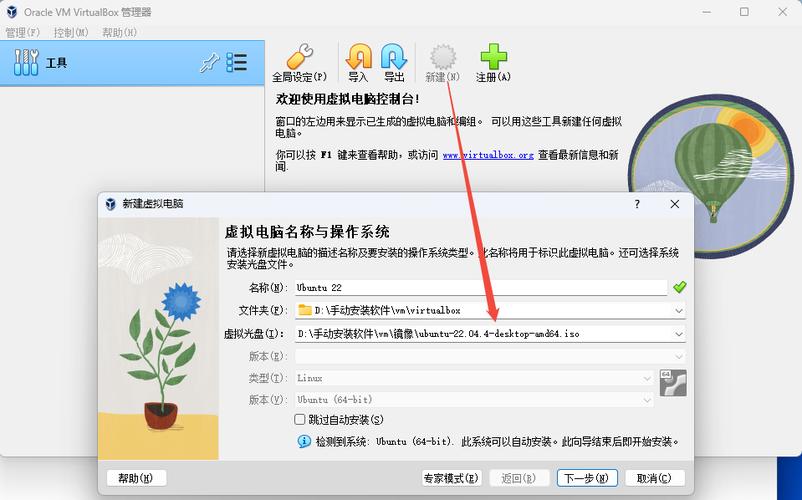
- 打开 VirtualBox,点击主界面的 “新建” 按钮。
- 名称和系统类型:
- 名称:给你的虚拟机起个名字,
Ubuntu-Test,命名时,VirtualBox 会智能推荐对应的 类型 和 版本。 - 类型:"Linux", "Microsoft Windows"。
- 版本:"Ubuntu (64-bit)", "Windows 11 (64-bit)"。
- 建议:务必选择正确的版本,特别是 64-bit,因为现在绝大多数系统都是 64 位的。
- 勾选 “Skip Unattended Installation”(跳过无人值守安装),这样可以手动一步步操作,更清晰。
- 名称:给你的虚拟机起个名字,
- 内存大小:
- 这是分配给虚拟机的 运行内存。
- 原则:在保证主机(你的真实电脑)流畅运行的前提下,尽可能多分配一些,如果你的电脑有 16GB 内存,可以分配 4GB 或 8GB 给虚拟机。
- 不要分配超过主机内存总量的 50%,否则会影响主机的性能。
- 处理器:
- 这是分配给虚拟机的 CPU 核心 数。
- 原则:和内存一样,在保证主机流畅的前提下分配,主机是 8 核 CPU,可以分配 2-4 个核心。
- 创建虚拟硬盘:
- 这是虚拟机的 C盘,用来存放操作系统和文件。
- 选择 “Create a Virtual Hard Disk Now”。
- 硬盘大小:根据你的需求设定,安装一个桌面版 Linux 至少需要 25GB,Windows 11 至少需要 60GB,你可以根据需要调整。
- 硬盘文件类型:默认的 "VDI (VirtualBox Disk Image)" 即可。
- 存储在物理硬盘上:选择 “动态分配”,这意味着它开始只会占用很小的空间,随着你往里面存东西,文件才会逐渐变大,更节省空间,选择 “固定大小” 则会立即占用所有指定空间,但读写性能可能稍好。
- 完成创建:点击 “完成”,你的虚拟机就创建好了!它会出现在左侧的列表中。
安装操作系统
我们的虚拟机还是个“空壳”,需要给它装上“灵魂”——操作系统。
- 在左侧列表中选中你刚刚创建的虚拟机(
Ubuntu-Test),然后点击绿色的 “启动” 按钮。 - 虚拟机会启动,并弹出一个窗口,这个窗口就是你的虚拟机屏幕。
- 加载系统镜像:
- 虚拟机会提示你 “Please select a virtual optical disk file...”(请选择一个虚拟光盘文件...)。
- 点击菜单栏的 “设备” -> “光驱” -> “选择磁盘文件...”。
- 找到你提前下载好的操作系统 ISO 镜像文件(Ubuntu 的
.iso文件,Windows 的.iso文件)。 - 选择后,虚拟机会自动从这个“光盘”启动。
- 正常安装:
- 就和在一台真实电脑上安装系统一样了,选择语言、时区、分区(通常默认即可)、设置用户名和密码。
- 整个过程可能需要 15-30 分钟,请耐心等待。
- 安装完成:系统安装完毕后,虚拟机会重启,它会再次尝试从光盘启动,因为启动顺序里光盘是第一位的。
- 解决方法:再次进入 “设备” -> “光驱”,将光驱状态设置为 “移除磁盘”,然后重启虚拟机,它就会从硬盘启动了。
安装增强功能
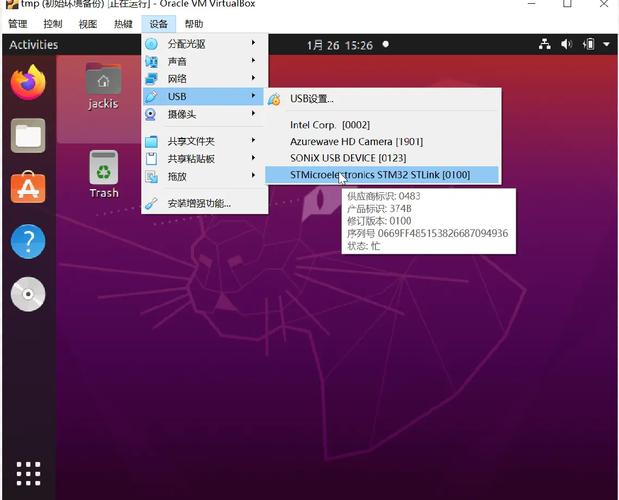
这是 VirtualBox 最重要、最强大的功能之一! 安装它之后,虚拟机的体验会得到质的飞跃。
(图片来源网络,侵删)
增强功能的作用:
- 自动调整分辨率:可以像真实电脑一样,自由拖动虚拟机窗口大小,分辨率会自动适应。
- 共享剪贴板:可以在主机和虚拟机之间直接复制粘贴文本和文件。
- 共享文件夹:可以轻松设置一个主机文件夹,在虚拟机里直接访问和读写里面的文件。
- 改善鼠标集成:鼠标可以在主机和虚拟机窗口之间无缝移动,无需按特殊键切换。
安装步骤:
- 启动并登录你的虚拟机操作系统。
- 在虚拟机窗口的菜单栏,点击 “设备” -> “安装增强功能”。
- 这时,虚拟机系统里会自动挂载一个光盘,打开文件管理器,找到这个光盘。
- 双击运行里面的
VBoxLinuxAdditions.run(Linux) 或VBoxWindowsAdditions.exe(Windows)。 - 按照提示输入密码(如果需要),然后等待安装完成。
- 必须重启虚拟机!
- 重启后,你就可以享受增强功能带来的便利了。
核心功能与常用操作
虚拟机控制
- 启动:选中虚拟机,点击绿色按钮。
- 关闭:点击红色按钮,可以选择 “正常关闭”(像真实电脑一样关机)、“重启” 或 “关闭电源”(强制关机,不推荐,可能导致数据丢失)。
- 暂停/恢复:点击蓝色按钮,可以暂停虚拟机当前状态,释放主机资源,再次点击可恢复。
快照
快照是虚拟机的“时光机”! 它可以保存虚拟机在某一时刻的完整状态(包括系统、文件、配置)。
- 创建快照:
- 确保虚拟机处于一个你希望保存的状态(系统装好了,软件也配置好了)。
- 点击 “机器” -> “创建快照...”。
- 给快照起个有意义的名字(如 "系统初始安装完成"),并添加描述。
- 点击 “确定”,快照就会创建,这个过程可能需要几分钟。
- 恢复快照:
- 在左侧列表中,选中你的虚拟机。
- 点击 “机器” -> “快照”,你会看到所有创建的快照。
- 右键点击你想恢复的快照,选择 “恢复”。
- 警告:恢复快照会将虚拟机当前的所有更改都丢弃,恢复到快照时的状态,请谨慎操作!
共享文件夹
- 在主机上,创建一个你想共享的文件夹,
D:\VM_Share。 - 在 VirtualBox 主界面,选中虚拟机,点击 “设置”。
- 选择 “共享文件夹” 选项卡。
- 点击右侧的 “文件夹图标”,在弹出的窗口中点击 “添加共享文件夹”。
- 路径:点击下拉框,选择你刚刚创建的文件夹
D:\VM_Share。 - 文件夹名称:给这个共享文件夹在虚拟机里起个名字,
share。 - 勾选 “固定分配” 和 “自动挂载”。
- 点击 “确定”。
- 启动虚拟机,在文件管理器里,你应该能看到一个名为
sf_share的设备,里面就是你的主机文件夹内容了。
常见问题与解决方案
- 问题1:虚拟机无法联网。
- 解决:进入虚拟机的 “设置” -> “网络”。
- 连接方式:通常选择 “NAT” 即可,它能让你虚拟机通过主机的网络上网。
- 如果需要虚拟机能被局域网内的其他设备访问,可以选择 “桥接网卡”,它会虚拟成一个独立的网卡,和主机在同一网段。
- 解决:进入虚拟机的 “设置” -> “网络”。
- 问题2:鼠标被“困”在虚拟机里,无法回到主窗口。
- 解决:按一下键盘上的
Ctrl+G(或Host键,通常是右 Ctrl),就可以释放鼠标,回到主机。
- 解决:按一下键盘上的
- 问题3:安装增强功能失败。
- 解决:
- 确保你已经安装了
build-essential(Debian/Ubuntu) 或gcc,make,kernel-devel(CentOS/RHEL) 等开发工具。 - 确保你使用的是与 VirtualBox 版本匹配的 Extension Pack。
- 如果是 Windows,可能需要关闭 UAC(用户账户控制)再试。
- 确保你已经安装了
- 解决:
- 问题4:虚拟机运行卡顿。
- 解决:
- 检查是否为虚拟机分配了足够的内存和处理器核心。
- 关闭主机上不必要的程序,释放资源。
- 确保你的电脑开启了 VT-x/AMD-V 硬件虚拟化支持,可以在任务管理器(性能 -> CPU)或 BIOS 中查看。
- 解决:
总结与进阶
恭喜你!现在你已经掌握了 VirtualBox 的基本用法。
(图片来源网络,侵删)
总结一下核心要点:
- 创建 VM:定义硬件(内存、CPU、硬盘)。
- 装系统:挂载 ISO 镜像文件进行安装。
- 装增强:安装 Guest Additions,获得最佳体验。
- 用快照:定期创建快照,大胆尝试,随时回退。
进阶学习方向:
- 命令行管理:学习使用
VBoxManage命令行工具,可以更灵活地控制虚拟机。 - 克隆虚拟机:通过克隆功能,可以快速创建多个配置相同的虚拟机。
- 使用命令行界面:创建一个无图形界面的虚拟机,用于服务器或命令行任务。
- 尝试其他虚拟化软件:如 VMware Workstation Player (免费版) 或 KVM (Linux 平台,性能更高)。
VirtualBox 是一个极其强大的工具,希望这份教程能帮助你打开虚拟世界的大门!


