最重要的建议
对于绝大多数用户,尤其是初学者,最推荐的方式是直接从 Python 官网下载安装包,虽然 macOS 自带了一个 Python 版本(通常是 2.7,非常老旧),但你应该避免使用它来开发新的项目。

从 Python 官网安装(最推荐)
这是最标准、最安全、最简单的方法,适用于所有用户。
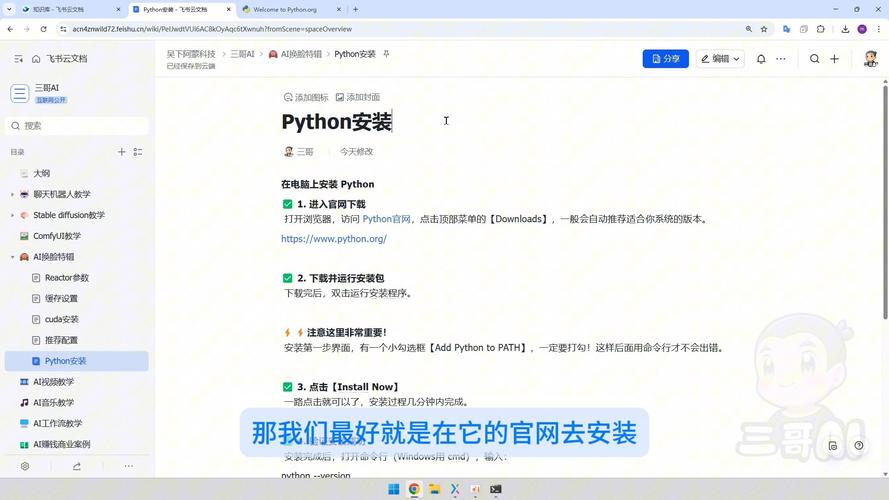
第 1 步:访问 Python 官方网站
打开你的浏览器,访问 Python 官方下载页面: https://www.python.org/downloads/
你会看到页面顶部会自动检测你的操作系统并推荐最新的稳定版(Python 3.12.x)。
第 2 步:下载安装包
点击 "Download Python 3.12.x" 按钮(按钮上的版本号可能会更新),浏览器会开始下载 .pkg 安装包。
第 3 步:运行安装包
- 下载完成后,打开你的“访达”(Finder)。
- 在“下载”文件夹中找到刚刚下载的
.pkg文件(python-3.12.2-macos11.pkg)。 - 双击这个文件,启动安装程序。
第 4 步:按照安装向导进行
安装过程非常直观,你基本上只需要一路点击“继续”(Continue)和“同意”(Agree)即可。
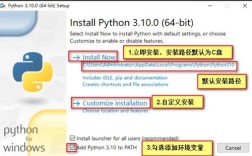
- 重要提示:在安装过程中,你会看到一个选项,写着 "Install command-line tools" 或 "安装命令行工具"。
- 请务必勾选这个选项! 这个选项会为你安装
pip(Python 的包管理器)和把 Python 添加到系统的环境变量PATH中,这样你才能在终端里直接使用python和pip命令。
- 请务必勾选这个选项! 这个选项会为你安装
第 5 步:完成安装
点击“安装”(Install)按钮,输入你的 Mac 用户密码,等待安装完成,完成后点击“关闭”(Close)。
使用 Homebrew 安装(适合进阶用户)
如果你已经在你的 Mac 上安装了 Homebrew(一个流行的 macOS 包管理器),那么使用 Homebrew 安装 Python 会非常方便,并且便于后续管理。
第 1 步:确保已安装 Homebrew
在终端中输入以下命令,如果能看到 Homebrew 的版本信息,则说明已安装。

brew --version
如果没有安装,请访问 Homebrew 官网,按照指示安装。
第 2 步:使用 Homebrew 安装 Python
在终端中运行以下命令:
brew install python
Homebrew 会自动下载并安装最新版的 Python,并处理好路径和 pip 的问题。
如何验证安装是否成功?
无论你使用哪种方法安装,最后都需要验证一下。
第 1 步:打开“终端”
你可以在“访达”的应用程序文件夹里找到它,或者使用 Spotlight 搜索(按 Command + 空格键,然后输入 终端 或 Terminal)。
第 2 步:检查 Python 版本
在终端中输入以下命令:
python3 --version
或者
python --version
你应该会看到类似下面的输出:
Python 3.12.2这表示你已经成功安装了 Python 3。
小贴士:macOS 自带的旧版 Python 命令是
python,为了避免冲突,新版的安装程序通常不会覆盖它,而是将新的可执行文件命名为python3,在终端中推荐使用python3来启动你新安装的 Python。
第 3 步:检查 pip 是否可用
pip 是用来安装 Python 第三方库(NumPy, Pandas, Django 等)的工具,输入以下命令:
pip3 --version
你应该能看到 pip 的版本信息以及它对应的 Python 路径。
接下来做什么?配置你的开发环境
安装好 Python 只是第一步,为了更高效地开发,你需要一个代码编辑器。
推荐的代码编辑器
-
Visual Studio Code (VS Code) - 强烈推荐!
- 免费、开源、功能极其强大。
- 通过安装 Python 插件,可以获得代码自动补全、语法检查、调试等一站式体验。
- 下载 VS Code
-
PyCharm Community Edition (社区版)
- 专为 Python 开发的 IDE,功能非常专业。
- 社区版是免费的,非常适合个人学习和开发。
- 下载 PyCharm
-
Sublime Text
- 轻量、快速、优雅的文本编辑器。
- 通过安装插件也可以进行 Python 开发。
- 下载 Sublime Text
在 VS Code 中配置 Python (示例)
- 安装并打开 VS Code。
- 点击左侧扩展图标(四个方块组成的图标)。
- 在搜索框中输入
Python,找到由 Microsoft 发布的官方插件,然后点击“安装”。 - 安装后,创建一个新的
.py文件(hello.py),输入以下代码:print("Hello, MacBook Pro!") - 按
Command + S保存文件。 - 点击 VS Code 右上角的“运行”按钮(一个播放图标 ▶),或者直接按
Command + Shift + B,程序就会在 VS Code 自带的终端中运行,并输出结果。
常见问题与解答 (FAQ)
Q1: 我应该安装 Python 2 还是 Python 3? A: 只安装 Python 3,Python 2 已经在 2025 年停止官方支持,不再有任何安全更新和功能改进,现在所有的项目和新代码都基于 Python 3。
Q2: 为什么我输入 python 命令,显示的还是旧版本?
A: 因为你的新 Python 3 安装程序为了不与系统自带的旧版 Python 冲突,使用了 python3 这个命令名,请记住在终端中使用 python3 和 pip3。
Q3: 如何安装 Python 的第三方库?
A: 使用 pip3,要安装一个名为 requests 的库,在终端中输入:
pip3 install requests
Q4: 安装时提示 "command line tools are already installed" 怎么办?
A: 这表示你的 Mac 上已经安装了 Xcode 命令行工具,你可以取消勾选它,因为 Python 安装程序会自带一个精简版的 setuptools 和 pip,这通常就足够了,除非你有特殊需求,否则无需勾选。
- 首选方案:去 python.org 下载
.pkg安装包。 - 关键步骤:安装时务必勾选 "Install command-line tools"。
- 验证:打开终端,输入
python3 --version确认安装成功。 - 开发:下载并安装 VS Code,并安装其官方 Python 插件,开始你的 Python 编程之旅。
祝你编程愉快!