Flash CS6 动画制作扫盲教程:从入门到“会”做
第一部分:认识你的新朋友 - Flash CS6
在开始之前,我们首先要明白 Flash 是什么。Flash 是一款主要用于制作矢量动画、交互动画和网页多媒体的软件,它的核心优势在于制作出的文件体积小,且可以无限放大而不失真,非常适合网络传播。
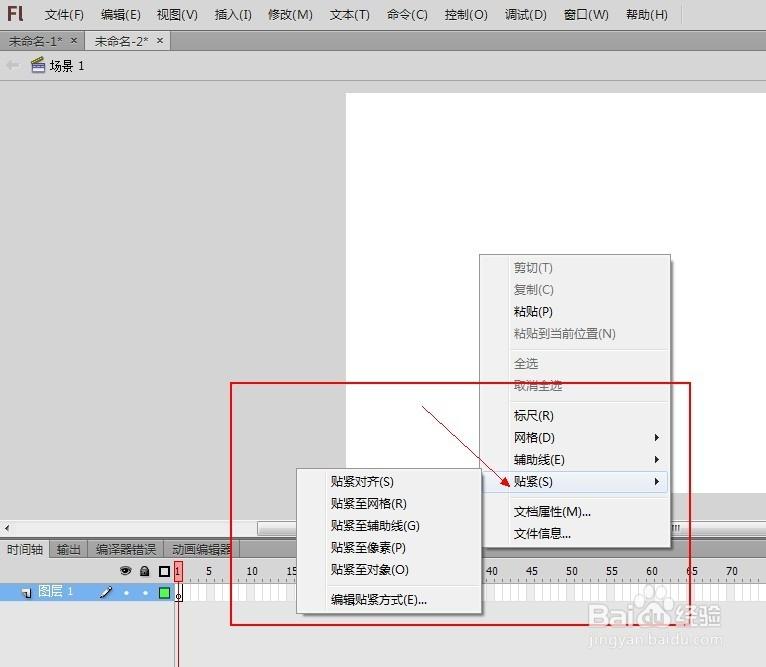
启动与欢迎界面
打开 Flash CS6,你会看到一个欢迎界面,这里可以快速新建文档、打开已有文件或学习教程,我们先点击 “ActionScript 3.0” 来新建一个文档,ActionScript 是 Flash 的编程语言,3.0 版本是目前最主流和强大的版本,我们先使用它。
熟悉工作区界面
新建文档后,你会看到一个复杂的界面别担心,我们只关注最核心的几个区域:
- 菜单栏: 位于顶部,包含了所有命令,如“文件”、“编辑”、“插入”等,我们后面会经常用到。
- 舞台: 这是最重要的区域! 你在动画中看到的所有最终画面元素,都是在这里出现的,可以把它想象成一个电影的拍摄现场。
- 时间轴: 这是 Flash 的灵魂! 它负责控制动画的播放顺序和内容,时间轴由“图层”和“帧”组成。
- 帧: 时间轴上的小方格,代表一个时间点,动画就是由连续的帧组成的。
- 图层: 像透明的醋酸纸一样,一层一层地叠加在舞台上,把不同元素放在不同图层,方便管理和编辑。
- 工具栏: 位于左侧,包含了所有绘图和编辑工具,如选择工具、画笔、颜料桶等。
- 属性面板: 位于右侧,当选中舞台上的某个元素时,这里会显示并允许你修改该元素的属性(如位置、大小、颜色等)。
第二部分:制作你的第一个动画 - 逐帧动画
逐帧动画是最基础的动画形式,它就像传统的翻页书,每一帧的画面都不同,连续播放就形成了动画,我们用这个方法来制作一个“小球跳动”的简单动画。
步骤 1:准备工作
- 新建文档: 打开 Flash CS6,新建一个 ActionScript 3.0 文档。
- 设置舞台: 在右侧的“属性”面板中,可以设置舞台的尺寸,比如宽度设为
550像素,高度设为400像素,背景色可以选一个你喜欢的,比如浅蓝色。
步骤 2:绘制小球
- 选择工具: 在左侧工具栏中,选择 “椭圆工具” (快捷键
O)。 - 设置颜色: 在工具栏下方的“颜色”区域,设置 “笔触颜色” (边框) 为无,“填充颜色” 为你喜欢的颜色,比如红色。
- 绘制: 按住
Shift键,在舞台中间偏上的位置拖动鼠标,画出一个正圆形的小球。
步骤 3:制作动画
-
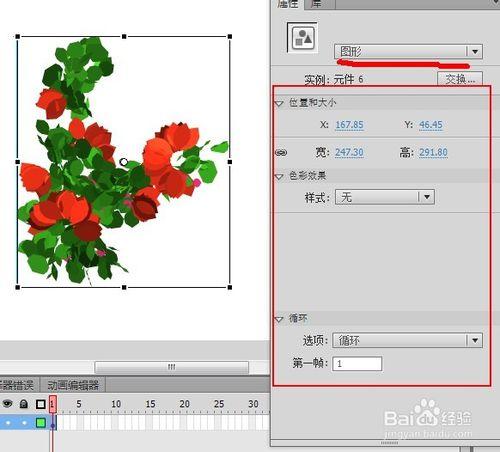
选中图层: 在时间轴上,默认会有一个名为“图层 1”的图层,点击选中它。
 (图片来源网络,侵删)
 -
插入关键帧: 在时间轴的第 10 帧处,右键点击,选择 “插入关键帧” (快捷键
F6),你会看到第 1 帧和第 10 帧都出现了一个实心小圆点,这表示这两帧的内容是关键性的。 -
移动小球: 选中第 10 帧,然后回到舞台,用 “选择工具” (快捷键
V) 拖动小球到舞台偏下的位置。 -
创建补间动画: 我们想让小球从第1帧的位置平滑地移动到第10帧的位置,在第1帧和第10帧之间的任意一帧上右键点击,选择 “创建传统补间动画”。
-
播放测试: 恭喜!你已经制作出了你的第一个补间动画!按
Ctrl + Enter(Windows) 或Cmd + Enter(Mac) 来测试你的动画,你应该能看到一个小球从上往下落了。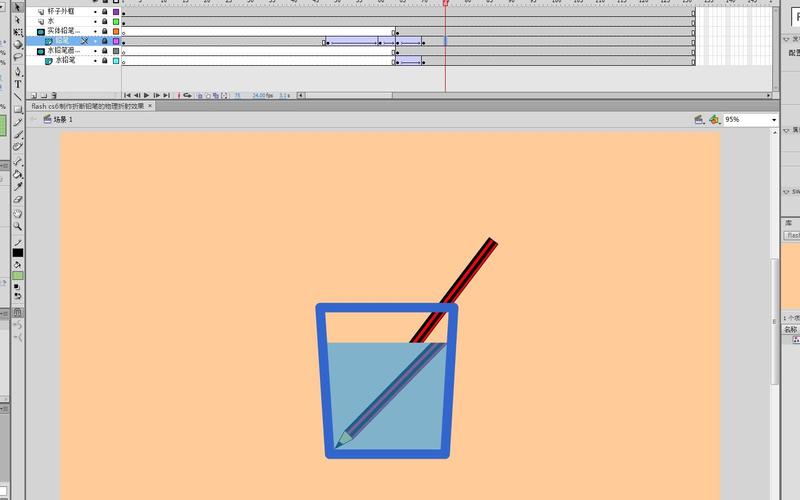 (图片来源网络,侵删)
步骤 4:让小球弹起来
- 添加关键帧: 在时间轴的第 20 帧处,再次右键点击,选择 “插入关键帧”。
- 移动小球: 选中第 20 帧,把小球拖回第 1 帧的位置(或者更高一点,模拟弹跳)。
- 创建补间动画: 在第 10 帧和第 20 帧之间,再次右键点击,选择 “创建传统补间动画”。
- 测试: 再次按
Ctrl + Enter播放,现在你应该看到小球落下,然后又弹起来了!
第三部分:Flash 的核心概念 - 补间动画
刚才我们用到的“创建传统补间动画”是 Flash 动画的核心,你需要理解它:
- 关键帧: 定义了动画的“起点”和“终点”,你只需要在这两个点上设置好对象的状态(位置、大小、颜色等)。
- 补间: Flash 会自动计算并生成关键帧之间的所有过渡帧,从而形成平滑的动画,这大大节省了逐帧绘制每一帧的工作量。
Flash CS6 主要有两种补间:
- 传统补间: 早期版本的方式,比较稳定,但操作上稍显繁琐。
- 补间动画: 更现代、更强大的方式,可以同时控制位置、旋转、颜色、透明度等多种属性,是现在推荐使用的方式。
你可以尝试一下“补间动画”:
- 选中“图层 1”,点击右键选择 “补间动画”。
- Flash 会自动在时间轴上创建一个新的动画范围(一个蓝色的背景条)。
- 你只需要在不同的时间点移动小球,Flash 就会自动生成动画路径,试试看!
第四部分:图层的管理
当你的动画变复杂时,图层就是你的救命稻草。
- 新建图层: 点击时间轴下方的 “插入图层” 按钮 (像一个翻页的图标)。
- 图层的用途:
- 背景层: 用来放置不会动的背景。
- 角色层: 用来放置动画的主角,比如我们的小球。
- 文字层: 用来放置标题或说明文字。
- 特效层: 用来放置光效、烟雾等特效。
小技巧:
- 锁定图层: 点击图层名称后面的“小锁”图标,可以锁定该图层,防止误操作。
- 显示/隐藏图层: 点击图层名称后面的“眼睛”图标,可以隐藏或显示该图层。
- 更改图层名称: 双击图层名称,可以重命名,方便识别。
第五部分:发布你的作品
动画做好了,怎么给别人看呢?
- 打开发布设置: 点击菜单栏的 “文件” -> “发布设置”。
- 选择格式: 在“格式”选项卡中,确保 “Flash (.swf)” 和 “HTML 包装器 (.html)” 都被勾选了。
- .swf 文件: 这是最终的动画文件,需要在 Flash Player 中播放。
- .html 文件: 这是一个网页文件,它会把你的 .swf 动画嵌入其中,方便在浏览器中打开。
- 点击发布: 然后直接点击 “发布” 按钮。
- 找到文件: 发布完成后,回到你的 Flash 文件保存的文件夹,你会发现多了一个
.swf文件和一个.html文件,双击打开.html文件,就能在浏览器中看到你的动画了!
第六部分:新手常见问题与进阶方向
常见问题
- Q: 为什么我画的图形是空心的/没有颜色?
- A: 检查左侧工具栏下方的“颜色”区域,确保“笔触颜色”(铅笔图标)不是“无”,或者“填充颜色”(油漆桶图标)不是“无”。
- Q: 为什么我无法移动舞台上的对象?
- A: 你可能不小心进入了“绘制对象”模式,试试用“选择工具”(V) 点击它,看四周有没有出现蓝色的边框,如果有,按
Ctrl + B(打散) 一次,就可以自由移动了。
- A: 你可能不小心进入了“绘制对象”模式,试试用“选择工具”(V) 点击它,看四周有没有出现蓝色的边框,如果有,按
- Q: 动画播放很卡?
- A: 可能是帧率太低,点击舞台,在右侧“属性”面板中找到“帧频”,默认是 12fps,可以尝试提高到 24fps 或 30