重要提示:在开始之前
- 系统兼容性:Pro/E 4.0 是一款非常古老的软件,发布于 2006 年,它在现代操作系统(如 Windows 10/11)上无法原生运行,或者即使安装了也会出现各种未知错误、闪退、许可证问题。强烈建议在虚拟机(如 VMware Workstation, VirtualBox)中安装 Windows XP 或 Windows 7 来运行 Pro/E 4.0。
- 许可证:Pro/E 4.0 需要一个许可证文件(
.dat文件)才能运行,这个文件通常由 PTC 公司提供,但现在已很难获取,本教程将假设你已经准备好了合法的许可证文件,如果你没有,软件安装后也无法启动。 - 安装包准备:请确保你拥有完整的 Pro/E 4.0 安装包,通常包含一个主安装程序和多个光盘的补丁文件,我们将把它们解压到同一个文件夹中。
第一步:准备工作
系统环境(推荐)
- 操作系统:Windows XP Professional (SP3) 或 Windows 7 (32位)。在 Windows 10/11 上安装风险极高,不推荐。
- 虚拟机软件:VMware Workstation 或 Oracle VirtualBox。
- 虚拟机配置:
- 内存:至少 1GB,推荐 2GB。
- 硬盘空间:至少 10GB 可用空间。
- 显卡:选择“VMware SVGA II”或“VBoxSVGA”显卡。
- 关键:必须为虚拟机创建一个共享文件夹,用于将你电脑上的 Pro/E 安装包和许可证文件拖入虚拟机中。
软件与文件准备
- Pro/E 4.0 安装包:将所有光盘内容(Setup.exe, Setup.bin, 以及各个光盘的 Patch 文件)解压到一个文件夹中,
D:\ProE4.0。 - 许可证文件:一个名为
license.dat的文件。 - Hosts 文件:一个用于破解本地许可证的
hosts文件。 - 语言包:如果需要中文界面,请准备好中文语言包。
第二步:安装 Pro/E Wildfire 4.0 主程序
-
打开安装程序 在虚拟机中,打开你之前准备好的
ProE4.0安装文件夹,找到并双击setup.exe文件。 (图片来源网络,侵删)
 -
安装程序启动 等待安装程序初始化,会弹出一个命令行窗口,然后出现主安装界面,选择
Pro/ENGINEER,然后点击下一步。 -
接受许可协议 勾选 "I accept the terms of the preceding license agreement",然后点击
下一步。 -
定义安装目录
- 推荐:不要安装在系统盘(C盘),也不要安装在包含空格的路径中(如
Program Files)。 - 点击
浏览,选择一个简洁的安装路径,D:\ptc\proeWildfire4.0。 - 确认路径无误后,点击
下一步。
- 推荐:不要安装在系统盘(C盘),也不要安装在包含空格的路径中(如
-
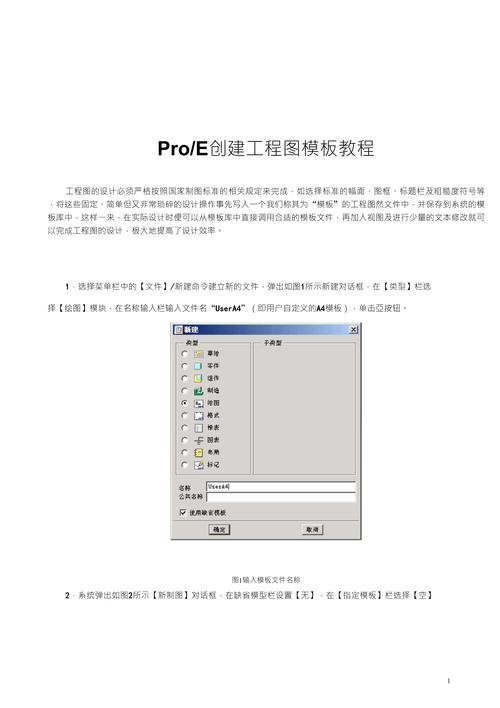
配置可选组件
 (图片来源网络,侵删)
- PTC License Server:必须勾选,这是运行 Pro/E 的许可证服务。
- PTC Help Center:可选,帮助文档,可以勾选。
- PTC Pro/ENGINEER Wildfire 4.0 Language Pack:如果你有中文语言包,可以在这里添加,否则,保持默认。
- 点击
下一步。
-
配置许可证服务器
- 这是最关键的一步,我们使用本地许可证,而不是网络许可证。
- 在 "Configure the PTC License Server" 界面,选择
Configure the license server to run on this machine。 - 许可证文件路径:点击
Browse,找到你准备好的license.dat文件。 - 服务器主机名:默认是
localhost,不要修改。 - 点击
下一步。
-
准备安装 此时安装程序会总结你的所有配置,仔细检查一遍,特别是安装路径和许可证文件路径是否正确,确认无误后,点击
安装。 -
安装过程 安装程序会开始复制文件,这个过程可能需要 10-30 分钟,请耐心等待,进度条走完之后,会提示安装完成。
-
完成安装 点击
退出,至此,Pro/E 4.0 的主程序已经安装完成。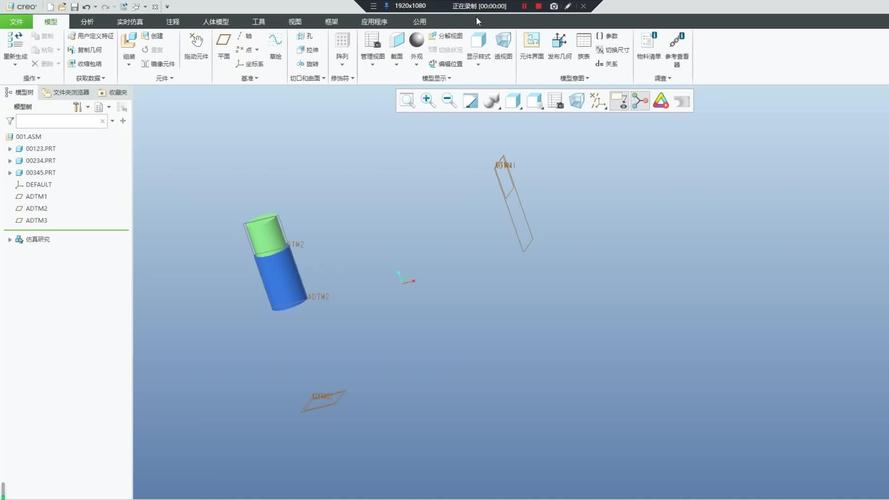 (图片来源网络,侵删)
第三步:安装补丁
Pro/E 4.0 通常需要安装补丁来解决 Bug 和增加稳定性,安装包里的 Patch 文件夹就用于此目的。
-
找到并运行补丁程序 进入安装包中的
Patch文件夹(D:\ProE4.0\patch),找到名为ptc.exe的应用程序。 -
应用补丁
- 双击运行
ptc.exe。 - 程序会自动扫描并定位到 Pro/E 的安装目录(
D:\ptc\proeWildfire4.0)。 - 点击
Apply按钮,等待补丁应用完成,完成后点击确定。
- 双击运行
第四步:配置系统环境变量
为了让系统能找到 Pro/E 的运行文件,需要添加一个环境变量。
-
打开“系统属性” 在虚拟机的桌面上,右键点击“我的电脑” ->
属性。 -
进入“高级”设置 在弹出的窗口中,点击
高级选项卡,然后点击环境变量按钮。 -
添加新变量
- 在“系统变量”区域,点击
新建。 - 变量名:输入
PROE_ROOT - 变量值:输入你之前设置的 Pro/E 安装路径,
D:\ptc\proeWildfire4.0 - 点击
确定。
- 在“系统变量”区域,点击
-
验证变量 确保新添加的变量出现在列表中,然后一路点击
确定关闭所有窗口。
第五步:修改 Hosts 文件
这是破解本地许可证的最后一步,目的是让 Pro/E 相信它连接到了一个合法的许可证服务器。
-
找到 Hosts 文件 Hosts 文件位于
C:\Windows\System32\drivers\etc\目录下。 -
用记事本打开 由于该文件没有后缀名,你可能需要先在记事本中“文件” -> “打开”,然后选择“所有文件”才能看到它,用记事本打开
hosts文件。 -
在文件的最后一行,添加以下内容:
0.0.1 localhost注意:如果你的文件里已经有
0.0.1 localhost这一行,就不用重复添加了,确保localhost指向本机地址即可。 -
保存文件 点击“文件” -> “保存”,然后关闭记事本。
第六步:启动与验证
-
启动 PTC License Server
- 点击
开始->所有程序->PTC->License Utilities->PTC License Server。 - 会弹出一个黑色的命令行窗口,显示
Server Start Successful。这个窗口必须保持开启状态,不能关闭!最小化即可。
- 点击
-
启动 Pro/E
- 点击
开始->所有程序->PTC->Pro/ENGINEER->Pro/ENGINEER。 - 如果一切顺利,Pro/E 会启动,并弹出选择工作目录的窗口,选择一个你用来存放模型的文件夹,然后点击
确定。
- 点击
-
成功! 如果成功进入 Pro/E 的主界面,说明你已经成功安装并激活了 Pro/E 4.0!
常见问题与解决方法
-
问题1:启动时提示“无法连接到许可证服务器”或“FLEXlm Error”
- 原因:许可证服务未启动或 hosts 文件未配置。
- 解决:
- 检查
PTC License Server的黑色窗口是否正在运行。 - 检查
C:\Windows\System32\drivers\etc\hosts文件是否添加了0.0.1 localhost。
- 检查
-
问题2:安装过程中报错,提示缺少某个文件或组件
- 原因:安装包不完整或操作系统缺少必要组件(如 .NET Framework 2.0)。
- 解决:确保安装包完整,并确保在 Windows XP/7 上安装了所有系统更新。
-
问题3:在 Windows 10/11 上安装后闪退或无法启动
- 原因:系统兼容性问题。
- 解决:这是最常见的问题,唯一的可靠解决方案是在虚拟机(VMware/VirtualBox)中安装 Windows XP 或 Windows 7,然后在虚拟机里完成上述所有步骤。
希望这份详细的图解教程能帮助你成功安装 Pro/E 4.0!