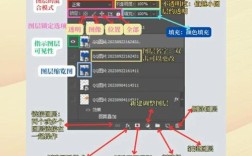
本教程将结合实例,从基础到进阶,带你一步步掌握 Photoshop CS3 的核心操作。
(图片来源网络,侵删)
第一部分:Photoshop CS3 基础入门
在开始实例之前,我们先快速了解 CS3 的几个核心概念和界面。
核心概念
- 图层:你可以把图层想象成一叠透明的胶片,每一张胶片上都可以画不同的东西,它们叠加在一起就构成了最终的图像,这是 Photoshop 最重要的功能,让你可以非破坏性地编辑图像。
- 选区:选区就是图像上被选中(出现“蚂蚁线”)的区域,所有的操作(如绘画、填充、调色)都只对选区内的有效。
- 蒙版:蒙版是“黑色画笔”和“白色画笔”的舞台,用黑色画涂抹,会隐藏图层内容;用白色画涂抹,会显示图层内容,灰色则会产生半透明效果,蒙版是进行精确、无损合成和调色的利器。
- 调整图层:这是一种特殊的图层,它本身不包含图像像素,只包含颜色或色调的调整信息,你可以随时修改、删除或关闭它,而不会永久改变原始图像。
熟悉工作区
打开 PS CS3,你会看到几个主要区域:
- 菜单栏:所有命令的集合。
- 选项栏:显示当前所选工具的选项。
- 工具箱:包含所有绘图、选择、编辑等工具。
- 文档窗口:你正在编辑的图像。
- 调板:右侧是各种功能调板,如“图层”、“历史记录”、“颜色”等,你可以通过“窗口”菜单来显示或隐藏它们。
第二部分:经典实例教程
证件照背景更换(入门级)
目标:将一张白底证件照更换为红色背景。
涉及技术:快速选择工具、调整边缘、图层蒙版。
(图片来源网络,侵删)
步骤:
- 打开图片:打开你的白底证件照。
- 选择人物:
- 在左侧工具箱中选择 快速选择工具。
- 在人物的衣服、头发上点击并拖动,PS 会自动识别并扩展选区,尽量选择整个身体,但不要选中背景。
- 按住
Alt键,在误选的背景区域点击,可以从选区中减去。
- 精细化选区(关键步骤):
- 选中人物后,点击选项栏中的 “调整边缘...” 按钮。
- 在弹出的对话框中:
- 视图:选择“图层”,这样你可以直接在红色背景上看到抠图效果。
- 半径:设置为 1-5 像素,可以更好地勾选头发丝等边缘。
- 平滑:适当增加数值,让选区边缘更平滑。
- 羽化:设置为 0.5 像素左右,让边缘过渡更自然。
- 净化颜色:勾选此项,可以去除背景在头发边缘留下的杂色。
- 输出到:选择“新建带有图层蒙版的图层”。
- 点击“确定”,现在你会得到一个新图层,人物被完美地抠出,并带有一个蒙版。
- 更换背景:
- 在图层面板底部,点击 “创建新的填充或调整图层” 图标(一个半黑半白的圆形),选择 “纯色...”。
- 在颜色选择器中,选择你想要的红色(如 R:220, G:20, B:60),点击“确定”。
- 这个新的填充图层会自动创建在人物图层下方,背景就更换成功了!
- 保存图片:按
Ctrl + Alt + Shift + S,选择 JPEG 格式,保存即可。
制作电影海报文字效果(进阶级)
目标:制作一个带有金属质感和火焰效果的酷炫文字。
涉及技术:文字工具、图层样式、图层混合模式、画笔工具。
步骤:
- 创建画布和文字:
Ctrl + N新建一个文档,背景设为黑色。- 选择 横排文字工具,输入你想要的文字(如“CINEMA”),选择一个粗壮的字体(如 Impact, Arial Black),颜色为白色。
- 添加图层样式(核心):
- 在图层面板中,双击文字图层,打开“图层样式”对话框。
- 斜面和浮雕:设置“样式”为“内斜面”,“方法”为“平滑”,调整“深度”、“大小”等参数,创建立体感。
- 描边:设置“大小”和“颜色”,为文字加上边框。
- 渐变叠加:点击渐变色条,选择一个从亮到暗的银色或金色渐变,调整角度,模拟金属光泽。
- 光泽:可以添加一些微妙的光泽效果。
- 点击“确定”,查看效果。
- 添加火焰效果:
- 在文字图层上方,新建一个空白图层。
- 按住
Ctrl键,同时点击文字图层缩略图,可以快速载入文字的选区。 - 选择 画笔工具,在画笔预设中选择一个柔边圆形画笔,颜色设为橙色或红色。
- 按
X键切换前景色和背景色,确保前景色是橙色。 - 在选区内,沿着文字的边缘和底部涂抹,模拟火焰的形状。技巧:可以新建几个图层,用不同大小和透明度的画笔多画几次,让火焰更丰富。
- 将火焰图层的 混合模式 改为 “滤色” 或 “颜色减淡”,这样火焰就会只显示在黑色背景之上。
- 最终调整:
- 可以在所有图层上方新建一个图层,用黑色到透明的渐变拉一个径向渐变,制造中心亮、四周暗的光晕效果。
Ctrl + E合并所有可见图层,然后保存为 PNG 格式(保留透明背景)或 JPEG。
合成奇幻星空下的城堡(高级级)
目标:将一张白天的城堡照片与一张星空照片完美融合,创造出梦幻的夜景。
涉及技术:钢笔工具、蒙版、调整图层、色彩平衡。
步骤:
- 准备素材:找一张城堡的图片(最好是晴天,轮廓清晰)和一张高质量的星空图片。
- 抠出城堡:
- 打开城堡图片,对于轮廓复杂的建筑,钢笔工具 是最佳选择。
- 选择钢笔工具,沿着城堡的轮廓仔细绘制路径,最后点击路径面板下方的“将路径作为选区载入”按钮。
Ctrl + C复制选区内的城堡。
- 合成到星空背景:
- 打开星空图片,
Ctrl + V粘贴城堡,此时城堡会出现在一个新图层上。 - 按住
Ctrl键,点击城堡图层缩略图,载入选区。 - 点击图层面板下方的 “添加图层蒙版” 按钮,现在城堡被蒙版“保护”起来了。
- 打开星空图片,
- 利用蒙版进行融合:
- 选择 画笔工具,将前景色设为 黑色。
- 选择一个柔边圆形画笔,降低不透明度到 30%-50%。
- 在城堡与天空交界处(如塔尖、窗户边缘)进行涂抹,让城堡边缘与星空自然过渡,消除生硬的轮廓。
- 统一光影和色彩:
- 调整天空亮度:在星空图层上方,创建一个 “曲线” 或 “色阶” 调整图层,在蒙版上用黑色画笔涂抹城堡区域,让调整只作用于天空。
- 给城堡上色:在城堡图层上方,创建一个 “色彩平衡” 调整图层。
- 在“色调”中选择“阴影”,增加蓝色和青色,模拟夜晚的冷色调。
- 在“色调”中选择“高光”,可以稍微增加一点暖色(如黄色),模拟月光下的感觉。
- 同样,在色彩平衡调整图层的蒙版上,用黑色画笔涂抹掉需要保持原色的区域(如城堡的某些暖色石头)。
- 添加细节:
可以新建一个图层,用白色小