使用重启命令(最直接、最常用)
这是退出安全模式最标准、最直接的方法,适用于绝大多数情况。
(图片来源网络,侵删)
-
打开“开始”菜单:点击屏幕左下角的 Windows 徽标按钮。
-
打开“电源”选项:在开始菜单的左下角,点击“电源”图标。
-
选择“重启”:在弹出的菜单中,按住键盘上的
Shift键不放,然后点击“重启”。 -
进入高级启动选项:电脑会重启并进入一个蓝色的“选择一个选项”界面。
 (图片来源网络,侵删)
 -
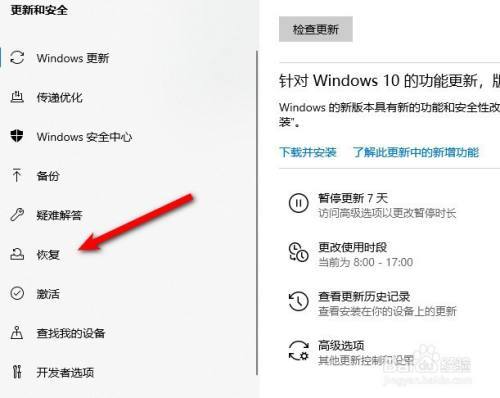
进入疑难解答:在这个界面中,依次点击 “疑难解答” > “高级选项”。
-
选择启动设置:在高级选项菜单中,点击 “启动设置”。
-
重启并进入设置:点击页面右下角的 “重启” 按钮,电脑会再次重启。
-
退出安全模式:电脑重启后,您会看到一个包含多个选项(通常编号为 4 到 F)的列表,直接按键盘上的数字键
4或F4,这对应的就是“启用安全模式”选项。但这一次,我们不按任何数字键,只需等待几秒钟,系统就会自动以正常模式启动。 (图片来源网络,侵删)
核心就是 Shift + 重启 -> 疑难解答 -> 高级选项 -> 启动设置 -> 重启 -> 不按任何键,等待正常启动。
使用系统配置工具(msconfig)
如果您能进入 Windows 桌面(即使是安全模式的桌面),这个方法非常快。
- 打开“运行”对话框:按下键盘上的
Win+R键。 - 打开系统配置:在弹出的“运行”对话框中,输入
msconfig然后按回车键。 - 切换到“引导”选项卡:在系统配置窗口中,点击顶部的 “引导” 选项卡。
- 取消勾选安全模式:在“引导选项”列表中,您应该能看到一个被标记为“当前 OS”的条目,并且它的“引导类型”显示为“安全模式”。取消勾选这个条目旁边的 “安全启动” 复选框。
- 应用并重启:点击右下角的 “应用”,然后点击 “确定”,系统会弹出一个提示框,询问您是否要立即重启,点击 “重启” 即可。
使用命令提示符(适用于无法进入桌面或图形界面的情况)
如果系统配置工具也无法使用,命令提示符是强大的替代方案。
- 以管理员身份打开命令提示符:
- 在开始菜单的搜索框中输入
cmd。 - 在搜索结果中,右键点击“命令提示符”,然后选择 “以管理员身份运行”。
- 在开始菜单的搜索框中输入
- 执行命令:在黑色的命令提示符窗口中,输入以下命令,然后按回车键:
bcdedit /deletevalue {default} safeboot - 重启电脑:执行成功后,直接关闭命令提示符窗口,然后正常重启电脑即可退出安全模式。
注意:这个命令会删除引导项中关于安全模式的设置,让系统默认从正常模式启动。
检查并禁用导致进入安全模式的第三方软件
某些第三方软件(尤其是优化大师、杀毒软件或系统工具)可能会强制或默认让电脑进入安全模式,即使您退出了,它下次启动时可能又会进去。
- 卸载可疑软件:进入安全模式后,打开“设置” > “应用” > “应用和功能”,查看近期安装的软件,特别是系统优化、清理、加速或一些不常用的杀毒软件,将它们卸载。
- 检查启动项:按下
Ctrl + Shift + Esc打开任务管理器,切换到“启动”或“启动应用”选项卡,禁用所有非必要的开机启动项。
常见问题与解决方法
问题1:我尝试了以上方法,但重启后电脑仍然自动进入安全模式!
这通常意味着您的系统设置或某个顽固软件仍在强制进入安全模式,请按以下步骤排查:
-
检查注册表(高级用户操作,有风险):
- 按
Win + R,输入regedit打开注册表编辑器。 - 导航到以下路径:
HKEY_LOCAL_MACHINE\SYSTEM\CurrentControlSet\Control\SafeBoot - 在这个路径下,您应该能看到
Minimal和Network两个文件夹。如果您的电脑只是进入普通安全模式,请删除Minimal文件夹;如果进入带网络的安全模式,请删除Network文件夹。(警告:修改注册表有风险,操作前请务必备份!) - 删除后重启电脑。
- 按
-
执行系统文件检查:
- 以管理员身份打开命令提示符。
- 输入
sfc /scannow并按回车,等待扫描和修复完成,这可以修复可能导致系统异常的损坏文件。
问题2:我无法进入系统,也看不到登录界面,卡在某个蓝屏或黑屏怎么办?
这表明问题比较严重,建议您:
- 尝试“最后一次正确的配置”:在开机出现 Windows 徽标时,长按电源键强制关机,重复 2-3 次,系统可能会自动进入“自动修复”界面,您可以尝试从这里进入“疑难解答”。
- 制作启动 U 盘:使用另一台电脑制作一个 Windows 10 的安装 U 盘,然后用它启动问题电脑,在安装界面选择“修复计算机” > “疑难解答” > “命令提示符”,然后使用
bcdedit命令来修复引导(参考方法三)。
| 方法 | 适用场景 | 优点 | 缺点 |
|---|---|---|---|
| Shift + 重启 | 无法进入桌面,或作为首选标准方法 | 纯官方方法,最安全可靠 | 步骤稍多 |
| 系统配置 | 能进入安全模式桌面 | 操作最简单快捷 | 部分软件可能屏蔽此工具 |
| 命令提示符 | 无法使用图形界面工具 | 功能强大,适用于底层问题 | 需要输入命令,对新手不友好 |
| 卸载软件 | 怀疑是第三方软件导致 | 从根源解决问题 | 需要判断是哪个软件 |
对于大多数用户来说,方法一 和 方法二 是最常用且有效的,如果问题依旧,再考虑 方法三 和 方法四 进行深度排查。