InDesign 排版终极指南:从入门到精通
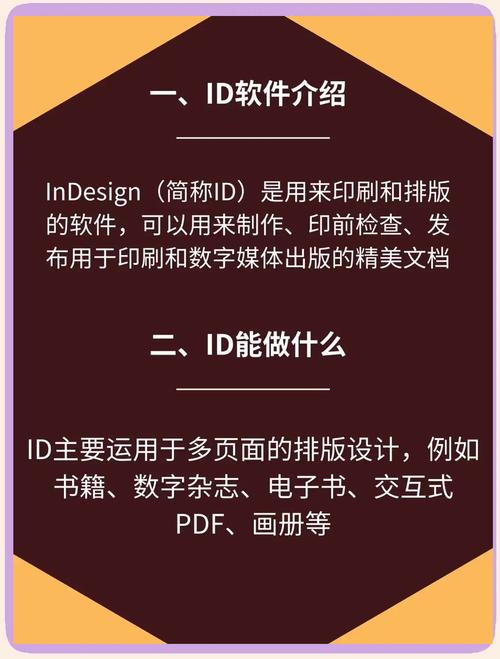
InDesign 是 Adobe 公司推出的专业排版软件,是设计师、编辑和营销人员创建书籍、杂志、宣传册、电子杂志等复杂多页文档的首选工具,它不仅仅是一个“画板”,更是一个强大的“排版引擎”。
本教程将分为以下几个部分:
- Part 1: 准备工作 - 理解核心概念
- Part 2: 入门操作 - 创建你的第一个文档
- Part 3: 排版基石 - 文字与排式
- Part 4: 视觉呈现 - 图形、图像与颜色
- Part 5: 多页文档 - 页面、主页与书籍
- Part 6: 输出与导出 - 完成你的作品
- Part 7: 实用技巧与最佳实践
Part 1: 准备工作 - 理解核心概念
在开始之前,你需要了解 InDesign 的几个核心思想,这会让你事半功倍。
1 什么是 InDesign?
- 定位:专业的页面布局和排版软件。
- 核心优势:擅长处理包含大量文字的复杂文档,能实现自动化的文字流、样式管理和跨页元素同步。
- 生态:与 Photoshop (图像处理)、Illustrator (矢量图形) 和 Acrobat (PDF) 无缝集成,是 Adobe Creative Cloud 的核心成员。
2 界面初探
打开 InDesign,你会看到熟悉的 Adobe 风格界面,熟悉以下几个关键区域:
- 菜单栏:所有命令的入口。
- 工具栏:包含选择工具、文字工具、形状工具等,按住工具图标不放可以展开隐藏工具。
- 控制面板:位于顶部,根据你选择的工具动态显示相关选项,是操作的核心区域。
- 文档窗口:你进行设计的地方。
- 面板组:右侧和左侧的各种功能面板,如
字符、段落、颜色、图层等,可以通过窗口菜单来显示或隐藏它们。
3 文件格式
.indd(InDesign Document):你的工作源文件,可以随时编辑修改。.idml(InDesign Markup Language):旧版本 InDesign 可以打开的新版本文件,用于版本兼容。.pdf(Portable Document Format):最终交付的通用格式,用于打印和分享,保留所有排版和字体信息。.jpg/.png:导出的位图图像,用于网络分享。
Part 2: 入门操作 - 创建你的第一个文档
1 新建文档
按 Ctrl + N (Windows) 或 Cmd + N (Mac),这是最重要的第一步,设置决定了你后续工作的基础。
- Intent (目的):选择
Print(印刷) 或Digital Publishing(数字出版),这会影响颜色模式等设置。 - Page Size (页面尺寸):可以选择预设(如 A4, Letter),或自定义输入宽度和高度。
- Margins (边距)与页面边缘的距离,留出空间,避免文字贴边。
- Bleed (出血):印刷必备! 指的是图像或颜色延伸到页面裁切线以外的部分,一般为 3mm,防止裁切时留下白边。
- Slug (出血标):用于放置打印信息、校色条等,不会被裁切。
- Columns (栏):设置页面的分栏数,是报纸、杂志排版的基础。
2 保存文档
按 Ctrl + S 或 Cmd + S,建议养成随时保存的习惯,并使用有意义的文件名。
Part 3: 排版基石 - 文字与排式
文字是排版的灵魂,InDesign 提供了强大的文字处理能力。
1 文字工具
- 文字工具:点击并拖动创建文本框,然后输入文字。
- 区域文字工具:绘制任意形状的文本框,文字会填充在形状内部。
- 路径文字工具:让文字沿着一条路径排列。
- 垂直文字工具:用于创建竖排文字。
2 文本框与文本流
- 文本框:容纳文字的容器。
- 链接文本框:当文字超出当前文本框时,会出现一个红色的 号,用选择工具点击这个 号,然后在页面上拖动,就可以创建一个新的文本框,文字会自动流过去,这是处理长文的关键技巧。
3 字符面板
按 F11 或 Ctrl + T (Windows) / Cmd + T (Mac) 打开,用于设置单个字符的格式。
- 字体:选择字体族和字体样式(如 Regular, Bold, Italic)。
- 字号:文字大小。
- 行距:文字行与行之间的垂直距离。
- 字距:字符之间的水平距离。
- 字偶距调整:特定字符对之间的距离,让排版更美观。
- 垂直/水平缩放:拉伸或压缩文字。
- 基线偏移:将文字向上或向下移动,常用于上标/下标。
4 段落面板
同样在 F11 或 Ctrl + T (Windows) / Cmd + T (Mac) 中,切换到“段落”选项卡,用于设置整个段落的格式。
- 对齐:左对齐、居中、右对齐、两端对齐。
- 缩进:段落首行或整个段落的缩进距离。
- 段前/段后间距:控制段落之间的距离。
- 首字下沉:将段落第一个字母放大,增强视觉效果。
5 排式 - 专业排版的精髓
手动调整每一个标题和正文的格式是效率低下且不专业的。 正确的做法是使用“排式”。
- 什么是排式?:是一套预先定义好的字符和段落格式(如字体、大小、颜色、对齐等)的集合,你可以把它理解为“样式模板”。
- 如何创建排式?
- 打开
排式面板(窗口->排式或F11)。 - 点击面板右下角的
创建新排式按钮。 - 给排式命名,如“标题”、“正文”、“图注”。
- 选中已经设置好格式的文字,然后在排式面板中点击该排式,文字就会应用该排式。
- 双击排式名称,可以修改其定义。
- 打开
- 优点:
- 效率:一键应用,统一格式。
- 一致性:保证整个文档风格统一。
- 修改方便:只需修改排式定义,所有应用了该排式的文字都会自动更新。
Part 4: 视觉呈现 - 图形、图像与颜色
1 置入图像
- 方法:
文件->置入,或直接将图片从文件夹拖到 InDesign 页面中。 - 重要:链接 vs. 嵌入。
- 链接:图像文件独立存在于你的电脑上,InDesign 文件只记录其位置和缩略图,优点是文件小,方便修改原始图像。推荐使用此方式。
- 嵌入:图像数据完全包含在 InDesign 文件中,优点是文件是独立的,但文件会非常大。
- 你可以在
链接面板(窗口->链接)中查看和管理所有置入的图像。
2 图像框架与内容
- 图像框架:一个可以容纳图像的容器。
- 直接选择工具:选中图像框架后,按住
Ctrl(Windows) /Cmd(Mac) 并拖动角点,可以裁剪图像。 - 内容识别工具:选中图像后,顶部工具栏会出现一个“内容识别”工具,可以智能地移除图像中的不需要的物体。
3 颜色
- 色板:颜色的集合库,打开
色板面板(F5)。 - 创建色板:点击面板下方的
新建色板按钮,可以创建 CMYK(印刷)、RGB(屏幕)、专色或渐变色。 - 应用颜色:用选择工具选中对象(文本框、图形),然后在色板面板中点击颜色即可填充,用文字工具选中文字,点击颜色则是改变文字颜色。
Part 5: 多页文档 - 页面、主页与书籍
这是 InDesign 处理杂志、书籍等复杂文档的核心功能。
1 页面面板
窗口->页面打开页面面板。- 页面:显示文档中每一页的缩略图。
- 主页:位于页面面板的顶部,是页面的模板。
2 主页 - 页面模板
主页用于设置所有页面共有的元素,如页码、页眉、页脚、Logo、背景等。
- 创建主页:在主页面板中,点击
新建主页按钮。 - 编辑主页:双击主页缩略图进入编辑模式,在主页上添加的任何元素(如一个页码标记
A),都会自动应用到所有应用了该主页的页面。 - 应用主页:将页面缩略图拖到主页缩略图上,即可将该主页应用到这一页或跨页。
3 添加页码
- 双击进入你想添加页码的主页。
- 选择文字工具,在页脚或页眉位置点击。
- 输入
Ctrl + Alt + Shift + N(Windows) /Cmd + Option + Shift + N(Mac)。 - 一个页码标记
A会出现,你可以像编辑普通文字一样,给它添加排式,调整位置等。
4 书籍功能
当文档过长(如一本书)时,可以使用“书籍”功能来管理多个 .indd 文件。
文件->创建->书籍。- 在书籍面板中,可以添加、排序、重新编号多个 InDesign 文档,并统一生成目录和索引。
Part 6: 输出与导出 - 完成你的作品
1 预检 - 出口前的最后检查
在导出前,务必进行预检!
文件->预检。- 这会检查文档中所有潜在的错误,如:
- 链接缺失或修改。
- 字体缺失。
- 超出出血的图像。
- 空白的文本框等。
- 修复所有错误后再导出。
2 导出为 PDF
文件->导出。- 在保存类型中选择
Adobe PDF (Print)。 - 导出 Adobe PDF 对话框设置:
- Adobe PDF 预设:选择
[高质量打印]或[印刷质量],这会确保 PDF 包含所有必要的字体和图像信息。 - 标记和出血:确保勾选了
裁切标记和出血标记。 - 颜色:确保颜色设置为
未更改,并将颜色输出配置文件设置为你的印刷厂指定的 PDF/X 标准(如 PDF/X-1a)。
- Adobe PDF 预设:选择
Part 7: 实用技巧与最佳实践
-
使用快捷键:效率的关键!
V:选择工具T:文字工具W:切换全屏模式Ctrl + B(Windows) /Cmd + B(Mac):加粗Ctrl + I(Windows) /Cmd + I(Mac):斜体Ctrl + Shift + P(Windows) /Cmd + Shift + P(Mac):面板选项
-
图层管理:使用
图层面板(F7)将不同类型的元素(如背景、文字、图片)放在不同图层上,方便选择和管理。 -
字符样式与段落样式结合:一个段落排式可以包含一个字符排式。“正文”排式可以包含一个“英文”字符排式,用于自动将文档中的所有英文字体设置为另一种字体。
-
保持文件整洁:不要将不需要的元素放在页面上,使用图层来隐藏它们,定期清理链接面板中不再使用的链接。
-
字体管理:只安装项目需要的字体,避免过多字体拖慢系统,可以使用 Adobe Fonts (原 Typekit) 来同步和管理云字体。
InDesign 是一个功能强大的工具,但其核心逻辑并不复杂,掌握 “页面布局 -> 文字流 -> 排式系统 -> 主页模板” 这条主线,你就能处理绝大多数的排版任务。
学习建议:
- 从模仿开始:找一本你喜欢的杂志或书籍,尝试用 InDesign 临摹它的版式。
- 多做项目:从简单的单页宣传册开始,逐步挑战多页杂志、书籍等。
- 善用资源:Adobe 官方有大量优秀的教程,YouTube 上也有很多免费的视频课程。
希望这份教程能帮助你开启 InDesign 的学习之旅!祝你排版愉快!