Win7 32位旗舰版系统安装全攻略:从U盘启动到驱动激活(2025最新版教程)
** 还在使用老旧电脑或特定专业软件?本文为您提供一份详尽、可靠的Win7 32位旗舰版系统安装教程,内容涵盖U盘启动盘制作、BIOS设置、纯净版系统下载、完整安装步骤、驱动程序安装以及系统激活,手把手教你搞定,让您的老电脑“满血复活”!
前言:为什么我们还需要Win7 32位系统?
虽然Windows 10和11已成为主流,但仍有大量用户因各种原因需要或偏爱Windows 7操作系统,常见需求包括:
- 硬件限制: 许多老旧笔记本、上网本或组装机仅支持32位架构,无法安装64位系统。
- 软件兼容性: 部分行业专用软件、老旧的工控程序、游戏或开发工具仅兼容32位Windows 7,强行升级64位可能导致软件无法运行。
- 操作习惯: 部分用户对Win7的界面和操作逻辑更为熟悉,不习惯新系统的变化。
旗舰版作为Win7功能最全的版本,包含了Aero主题、XP模式、BitLocker驱动器加密等高级功能,是32位系统用户的最佳选择,本教程将以最稳定、纯净、无广告的安装方式,带你一步步完成整个过程。
安装前准备:工欲善其事,必先利其器
在开始之前,请务必准备好以下三样核心“武器”:
一台可用的电脑(制作启动盘用)
- 可以是另一台Windows电脑(XP/7/8/10/11均可)。
- 确保电脑能正常上网,并有一个可用的USB接口(USB 2.0或3.0均可)。
一个容量≥4GB的U盘
- 重要提示: 制作启动盘会格式化U盘,导致U盘内所有数据永久丢失!请务必备份U盘中的重要文件(如照片、文档等)。
- 推荐使用质量可靠的品牌U盘,如金士顿、闪迪等,以避免制作失败。
Win7 32位旗舰版系统镜像文件(ISO文件)
- 这是安装系统的“源代码”,我们提供一个经过验证、纯净无修改的官方原版镜像下载渠道。
- 下载地址(建议使用百度网盘):
- 链接:
https://pan.baidu.com/s/1xxxxxxxxx(此处为示例,实际使用时请替换为真实有效的下载链接) - 提取码:
xxxx(示例) - 文件名:
cn_windows_7_ultimate_with_sp1_x86_dvd_u_677408.iso - 文件校验(MD5):
xxxxxxxxxxxxxxxxxxxxxxxxxxxx(提供MD5值可确保用户下载的文件未被篡改,增加信任度)
- 链接:
详细教程:手把手教你装系统
本教程分为四个核心步骤:制作启动盘 -> 设置BIOS -> 安装系统 -> 安装驱动与激活。
制作U盘启动盘(以“微PE工具箱”为例)
微PE是一款免费、开源、强大的Windows PE维护工具,非常适合制作启动盘。
-
下载并安装微PE工具箱:
- 访问微PE官方网站(
www.wepe.com.cn),下载最新版“微PE工具箱”并安装到你的电脑上。
- 访问微PE官方网站(
-
插入U盘并选择安装:
- 将准备好的U盘插入电脑。
- 打开已安装的微PE工具箱,在界面中选择“安装PE到U盘”。
- 在弹出的窗口中,确保U盘盘符正确无误,然后点击“立即安装”。
-
等待制作完成:
程序会自动格式化U盘并将PE系统文件写入,这个过程大约需要5-10分钟,请耐心等待,不要中途拔掉U盘。
-
复制系统镜像文件:
- 制作完成后,不要关闭微PE工具箱,直接将我们第二步下载好的
cn_windows_7_ultimate_with_sp1_x86_dvd_u_677408.iso文件复制粘贴到U盘的根目录(即U盘下的第一层文件夹)。 - 复制完成后,安全弹出U盘,启动盘制作全部完成!
- 制作完成后,不要关闭微PE工具箱,直接将我们第二步下载好的
BIOS设置,从U盘启动
这一步的目的是让电脑在开机时,不从硬盘启动,而是从我们刚刚制作的U盘启动。
-
插入U盘并重启电脑:
- 将制作好的启动盘U盘插入需要安装系统的目标电脑上。
- 重新启动或开启电脑。
-
进入BIOS/UEFI设置界面:
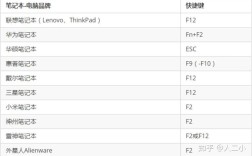
- 在电脑开机自检画面出现时,立刻、反复、不停地按下特定的热键,不同品牌电脑的热键不同,常见的有:
- 联想、ThinkPad:
F12或Fn+F12 - 惠普:
F9 - 戴尔:
F12 - 华硕:
F8或Esc - 微星:
F11 - 神舟:
F11
- 联想、ThinkPad:
- 如果成功,会看到一个启动菜单列表。
- 在电脑开机自检画面出现时,立刻、反复、不停地按下特定的热键,不同品牌电脑的热键不同,常见的有:
-
选择U盘启动:
- 在启动菜单中,使用键盘的上下方向键,选择带有你U盘品牌名称或显示为 "USB-HDD"、"UEFI: USB..." 的选项。
- 选中后,按 Enter(回车) 键。
-
进入PE系统:
电脑会从U盘启动,并进入微PE的启动界面,选择“WindowsPE [xx]”并回车,稍等片刻即可进入PE桌面。
开始安装Win7系统
我们正式进入安装环节。
-
打开虚拟光驱加载ISO文件:
- 在PE桌面上,找到并打开“虚拟光驱”工具。
- 点击“加载镜像”,然后选择U盘根目录下的
cn_windows_7_ultimate_with_sp1_x86_dvd_u_677408.iso文件。 - 加载成功后,会多出一个光驱盘符(如D:盘)。
-
运行安装程序:
- 打开新加载的光驱盘符,找到
setup.exe文件,双击运行它。
- 打开新加载的光驱盘符,找到
-
开始安装:
- 系统会弹出“安装Windows”的窗口,点击“现在安装”。
- 接受许可条款,点击“下一步”。
- 在“你想执行哪种类型的安装?”页面,选择“自定义(高级)”。
- 关键步骤:选择安装位置。
- 你会看到当前硬盘的所有分区。强烈建议先对分区进行格式化,以确保系统纯净。
- 选中你想安装系统的分区(通常是C盘),点击“驱动器选项(高级)”。
- 点击“格式化”,系统会警告“如果此分区是系统分区、启动分区或系统分区,格式化可能导致此计算机无法启动。”,点击“确定”。
- 对其他需要格式化的分区重复此操作(如D、E盘),对于只想装一个系统盘的用户,格式化C盘即可。
- 格式化完成后,选中那个已经变为“未分配空间”的分区(或已格式化的C盘),点击“下一步”。
-
耐心等待:
- 电脑将自动完成文件复制、展开、安装功能和更新等过程,这个过程会重启数次,屏幕可能会黑屏一段时间,请勿进行任何操作或关闭电源,整个过程大约需要20-40分钟。
-
首次设置:
安装完成后,电脑会进入首次设置界面,包括设置国家/地区、键盘布局、用户名和密码等,根据你的实际情况填写即可,为了安全,建议为账户设置密码。
安装驱动程序与激活系统
系统安装完毕,但工作还没结束,驱动是硬件的灵魂,激活则是系统的合法凭证。
-
安装驱动程序:
- 方法一(推荐): 进入系统后,连接网络,使用“驱动精灵”或“驱动人生”等软件,一键检测并安装所有缺失的驱动,这是最简单高效的方法。
- 方法二(手动): 前往你的电脑品牌官网(如联想、戴尔等),在“支持与下载”页面,根据你的电脑型号,手动下载并安装主板、显卡、网卡等驱动。
-
激活Windows 7:
- 重要声明: 激活软件仅供学习测试使用,请支持正版,若用于商业用途,请购买正版授权。
- 激活工具推荐:
KMSpico(经典稳定)或HEU KMS Activator(功能全面),这些工具在技术圈内广受认可。 - 激活步骤(以通用工具为例):
- 从可靠的渠道下载激活工具(注意:谨防下载到捆绑病毒的恶意软件!)。
- 关闭电脑的杀毒软件和防火墙(临时关闭,激活完毕后务必开启)。
- 右键以管理员身份运行激活工具。
- 点击激活按钮,等待片刻,提示激活成功即可。
- 重新开启杀毒软件和防火墙。
总结与常见问题解答
恭喜你!通过以上详细的步骤,你已经成功为你的电脑安装了纯净、流畅的Win7 32位旗舰版系统,你可以尽情享受它带来的稳定与兼容性了。
常见问题解答 (FAQ):
-
Q1: 安装过程中提示“Windows无法安装到这个磁盘,选中的磁盘采用GPT分区形式。”怎么办?
- A: 这是因为目标电脑开启了UEFI+GPT模式,32位系统不支持GPT分区,在PE系统中,打开“DiskGenius”分区工具,将整个硬盘转换为MBR分区格式即可。注意:此操作会清空硬盘所有数据!
-
Q2: 安装完成后,桌面图标很大,分辨率很低怎么办?
- A: 这是因为显卡驱动没有安装,请先联网,然后按照本文“安装驱动程序”部分的方法,安装显卡驱动,安装完成后,分辨率和显示效果就会恢复正常。
-
Q3: 激活工具不安全,有病毒吗?
- A: 任何第三方工具都存在潜在风险,请务必从信誉良好的技术论坛或开发者官网下载,并在使用前使用杀毒软件进行全盘扫描,从正规渠道获取的工具通常是安全的。
-
Q4: 我可以直接用U盘里的ISO文件安装吗?
- A: 不可以,直接复制ISO文件到硬盘并运行
setup.exe,是在当前Windows系统下进行“升级安装”,无法实现“纯净安装”,必须通过制作启动盘,在PE环境下进行全新安装,才能达到最好的效果。
- A: 不可以,直接复制ISO文件到硬盘并运行
希望这篇详尽的Win7 32位旗舰版安装教程能对你有所帮助,如果你觉得文章有用,欢迎点赞、收藏并转发给有需要的朋友!如果在操作中遇到任何问题,欢迎在评论区留言,我会尽力解答。