
本教程以 Windows 64位操作系统 为例,使用 MySQL 5.5.62(最后一个5.5.x稳定版)作为安装包进行图解说明。
第一步:准备工作
在开始安装之前,请确保你已经完成了以下准备工作。
-
下载 MySQL 5.5 安装包
- 访问 MySQL 官方归档页面:https://downloads.mysql.com/archives/community/
- 在 "Select Operating System" 下拉菜单中选择 "Microsoft Windows"。
- 在 "Select Product Version" 下拉菜单中选择 "MySQL 5.5"。
- 在 "Select Operating System" 下拉菜单中选择 "x86 (32-bit), x64 (64-bit)"(根据你的系统选择,64位系统推荐下载64位版本)。
- 在 "Select OS" 下拉菜单中选择 "Generic"。
- 在文件列表中找到 "MySQL Installer for Windows",选择 "mysql-5.5.62-winx64.msi"(64位)或 "mysql-5.5.62-win32.msi"(32位)并下载。
-
检查系统要求
- 操作系统:Windows XP, Vista, 7, 8, 10, Server 2003/2008/2012 等。
- 硬件:CPU, 内存等基本要求,现代电脑完全满足。
- .NET Framework:MySQL 5.5 安装程序需要 .NET Framework 2.0 或更高版本,Windows 7 及以上系统通常已自带。
第二步:开始安装
-
双击安装包 找到你下载的
mysql-5.5.62-winx64.msi文件,双击运行。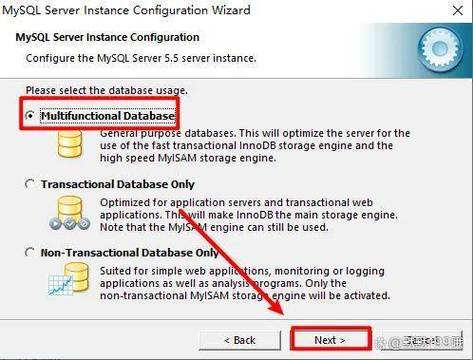 (图片来源网络,侵删)
 -
选择安装类型 MySQL 安装程序会询问你选择安装类型,对于初学者或个人使用,"Custom" (自定义) 是最佳选择,因为它允许你更灵活地配置安装路径和组件。
- Typical (典型):自动安装最常用的组件,路径固定,适合快速安装。
- Custom (自定义):你可以手动选择要安装的组件和安装路径,推荐选择此项。
- Complete (完全):安装所有组件,会占用较多磁盘空间。
我们这里选择 "Custom",然后点击 "Next"。
-
自定义安装路径和组件 在这个界面,你可以进行详细的配置。
- 修改路径:点击上方的 "Change..." 按钮,可以更改 MySQL Server 的安装路径,建议不要安装在 C 盘,可以改到 D 盘或 E 盘,
D:\MySQL\MySQL Server 5.5。 - 选择组件:在左侧列表中,你可以看到所有可安装的组件,默认情况下,核心组件(Server, Client programs 等)已经被勾选,你可以根据需要取消勾选某些不用的组件,但强烈建议保留默认选中的组件。
设置完成后,点击 "Next"。
 (图片来源网络,侵删)
 - 修改路径:点击上方的 "Change..." 按钮,可以更改 MySQL Server 的安装路径,建议不要安装在 C 盘,可以改到 D 盘或 E 盘,
第三步:配置 MySQL 服务器
这是整个安装过程中最重要的一步,即 "Server Configuration"。
-
进入配置向导 完成组件选择后,安装程序会开始复制文件,文件复制完成后,会自动弹出 "MySQL Server 5.5 Configuration Wizard" 窗口,点击 "Next" 开始配置。
-
选择配置类型 你需要为 MySQL Server 选择一个配置类型。
- Detailed Configuration (详细配置):适合有经验的用户,可以手动配置服务器的各项参数(如连接数、内存大小、字符集等)。
- Standard Configuration (标准配置):适合新手,安装程序会使用一组预设的、适用于大多数应用的默认值。
为了让你了解配置项,我们选择 "Detailed Configuration",然后点击 "Next"。
-
服务器类型 选择你的服务器主要用途,这会影响配置参数。
- Developer Machine (开发机器):如果你只是在本机上开发或学习,选择此项,MySQL 会占用最少的系统资源。
- Server Machine (服务器机器):如果你的计算机将作为专用的数据库服务器,运行其他应用程序,选择此项,MySQL 会占用较多的系统资源。
- Dedicated MySQL Server Machine (专用 MySQL 服务器):如果整台计算机只用来运行 MySQL,不运行任何其他程序,选择此项,MySQL 会占用尽可能多的系统资源。
这里我们选择 "Developer Machine",然后点击 "Next"。
-
数据库用途 选择数据库的用途,以优化其性能。
- Multifunctional Database (多功能数据库):同时处理事务处理和非事务处理,适用于大多数情况。
- Transactional Database Only (仅事务处理数据库):主要用于 InnoDB 表,如银行、订单系统。
- Non-Transactional Database Only (仅非事务处理数据库):主要用于 MyISAM 表,如数据仓库、日志记录。
选择 "Multifunctional Database",然后点击 "Next"。
-
InnoDB 表空间设置 InnoDB 是 MySQL 5.5 的默认存储引擎,它需要一块独立的磁盘空间来存储数据文件。
- "InnoDB Tablespace":默认路径就是 MySQL 的安装路径下的
data目录,无需修改。 - "Size":可以设置 InnoDB 表空间的大小,默认是 128MB,对于开发和测试环境,保持默认即可。
点击 "Next"。
- "InnoDB Tablespace":默认路径就是 MySQL 的安装路径下的
-
网络设置
- Enable TCP/IP Networking:勾选此项,允许其他计算机通过网络连接到你的 MySQL 服务器,默认端口是 3306。
- Add firewall exception for port 3306:如果你的系统开启了防火墙,勾选此项可以自动在防火墙中添加一个例外规则,允许 3306 端口的入站连接。
保持默认设置,点击 "Next"。
-
字符集设置 这是非常重要的一步,它决定了你的数据库能存储哪些语言的数据。
- Standard Character Set (标准字符集):使用
latin1字符集,不支持中文。 - Best Support For Multilingualism (最佳多语言支持):使用
utf8字符集,强烈推荐选择此项,因为它可以完美支持中文、英文等多种语言。 - Manual Selected Default Character Set / Collation:手动指定字符集和排序规则。
选择 "Best Support For Multilingualism",然后点击 "Next"。
- Standard Character Set (标准字符集):使用
-
Windows 选项
- Install As Windows Service:将 MySQL 安装为 Windows 的一个系统服务,这样即使你注销或重启电脑,MySQL 也会自动启动。强烈建议勾选。
- Service Name:服务的名称,默认是
MySQL,无需修改。 - Launch the MySQL Server automatically:开机自启动。建议勾选。
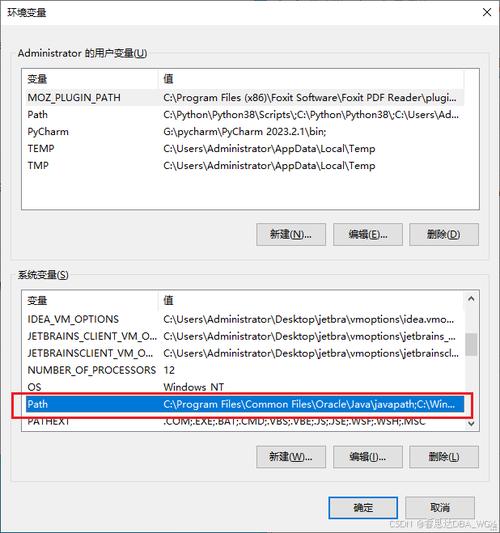
- Include Bin Directory in Windows PATH:强烈建议勾选此项!勾选后,你就可以在命令行(CMD)的任何目录下直接使用
mysql,mysqldump等命令,而无需切换到 MySQL 的bin目录。
勾选所有选项,然后点击 "Next"。
-
安全设置 这是配置的最后一项,也是安全性的关键。
- Modify Security Settings:勾选此项。
- Root Password:设置
root用户的密码。root是 MySQL 的超级管理员,拥有最高权限。请务必设置一个强密码。 - Confirm:再次输入你设置的密码。
- Create An Anonymous Account:是否创建一个匿名用户,不推荐勾选,因为匿名用户存在安全隐患。
设置好密码后,点击 "Execute" 执行安全配置。
-
完成配置 如果一切顺利,会显示 "Apply Security Settings" 和 "Start the Server" 都成功,点击 "Finish" 完成配置。
第四步:验证安装
安装和配置完成后,我们需要验证 MySQL 是否已经成功运行。
-
通过服务管理器验证
- 按
Win + R键,输入services.msc,然后按回车。 - 在服务列表中,找到名为 "MySQL" 的服务。
- 确认其 "状态" 为 "正在运行","启动类型" 为 "自动",如果不是,右键点击服务,选择“启动”。
- 按
-
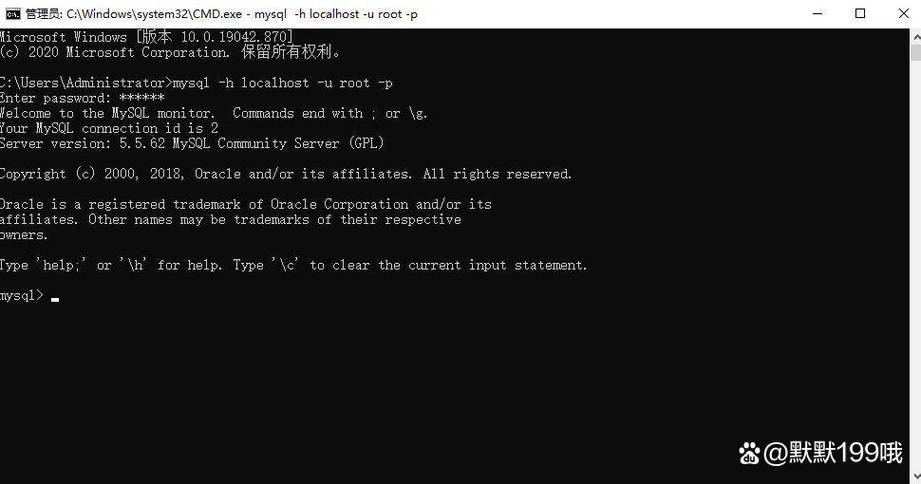
通过命令行验证
- 按
Win + R键,输入cmd,然后按回车打开命令提示符。 - 输入以下命令并回车:
mysql -u root -p
- 系统会提示你输入密码,输入你在安装时设置的
root用户密码。 - 如果成功,你会看到
mysql>提示符,这表示你已经成功连接到 MySQL 数据库服务器。
输入
exit;并回车,可以退出 MySQL。 - 按
总结与常见问题
恭喜你!你已经成功完成了 MySQL 5.5 在 Windows 上的安装和配置,现在你可以开始使用它来创建数据库、表,进行数据操作了。
常见问题 (FAQ):
-
问题1:安装过程中提示 "The system has not been found..." 或服务无法启动。
- 原因:通常是 64 位系统上安装了 32 位的 MySQL,或者反之,请确保你下载的安装包与你的操作系统位数匹配。
- 解决:卸载当前版本,重新下载对应位数的安装包重装。
-
问题2:忘记 root 密码怎么办?
- 解决:这是一个稍微复杂的过程,需要以安全模式启动 MySQL 并重置密码,可以搜索 "MySQL 5.5 忘记 root 密码重置" 查找详细步骤。
-
问题3:
mysql命令不是内部或外部命令...- 原因:在第三步第8步中没有勾选 "Include Bin Directory in Windows PATH"。
- 解决:可以手动添加环境变量,或者直接切换到 MySQL 的
bin目录下再执行命令。cd D:\MySQL\MySQL Server 5.5\bin。
-
问题4:为什么安装 MySQL 5.5?
- 原因:通常是为了兼容一些老旧的项目或软件,这些项目可能无法直接在 MySQL 8.0 或更高版本上运行,对于新项目,强烈建议直接安装 MySQL 8.0 或更高版本。


