-
第一部分:基础知识与入门
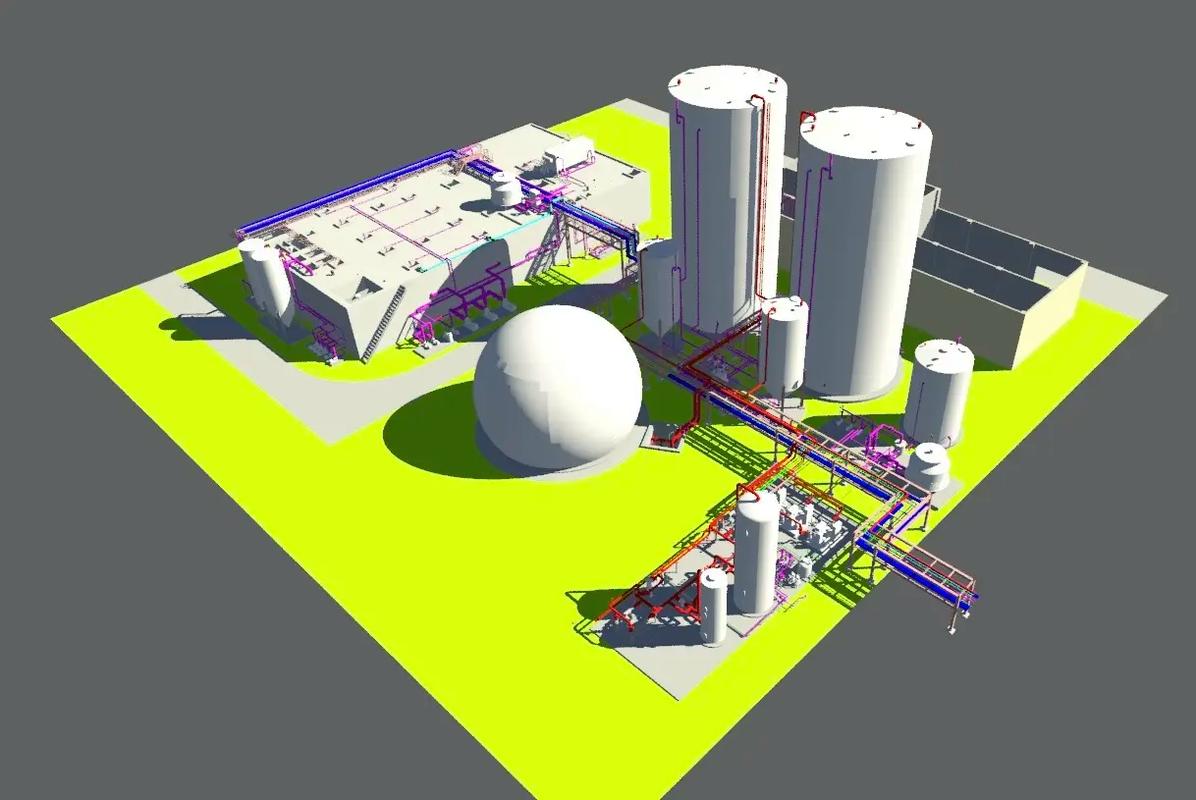 (图片来源网络,侵删)
- 什么是 Plant 3D?
- 软件界面介绍
- 基本工作流程
-
第二部分:核心概念与工作流
- 项目设置与数据管理
- 管道设计
- 设备布置
- 支吊架
- 结构设计
- 仪表与电缆桥架
-
第三部分:出图与数据管理
- 生成 ISO 图(轴测图)
- 生成 P&ID(仪表流程图)
- 生成平面图和立面图
- 材料报表
-
第四部分:学习资源与进阶
- 官方资源
- 视频教程
- 实践技巧与建议
第一部分:基础知识与入门
什么是 AutoCAD Plant 3D?
AutoCAD Plant 3D 是 Autodesk 公司开发的一款专业的工厂设计软件,它基于 AutoCAD 平台,专门用于创建和管理流程工厂(如石油化工、电力、制药等)的详细三维模型。
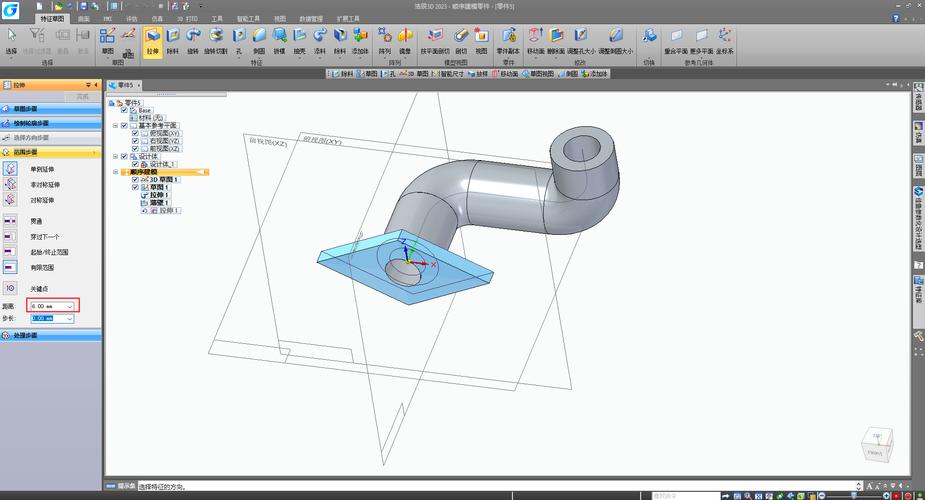
(图片来源网络,侵删)
核心优势:
- 三维参数化建模: 所有构件(管道、设备、阀门等)都是基于数据库的智能对象,修改数据,模型自动更新。
- 数据驱动: 所有设计元素都链接到一个中心数据库(项目中心),确保数据的一致性和准确性。
- 一体化设计: 集成了管道、设备、结构、仪表、电缆桥架等模块,可以在一个统一的环境中完成工厂的详细设计。
- 自动化出图: 可以一键生成符合行业标准的 ISO 图、P&ID 图、平面图、立面图和材料报表,极大地提高了出图效率。
软件界面介绍
启动 Plant 3D 后,你会看到一个熟悉的 AutoCAD 界面,但多了几个关键的选项卡和面板。
-
工具选项卡: 这是 Plant 3D 的核心功能区,包含了所有工厂设计工具。
- Home(主页): 包含了最常用的命令,如新建项目、打开项目、管道、设备、结构等。
- P&ID(仪表流程图): 用于创建和编辑工艺流程图。
- Route(布管): 详细的管道布置工具。
- Equipment(设备): 放置和管理设备。
- Structure(结构): 创建钢结构。
- Support(支吊架): 创建管道支吊架。
- Orthographics(正交视图): 创建和编辑平面图、立面图。
- Isos(ISO 图): 生成和管理 ISO 轴测图。
- Report(报表): 生成各种材料报表。
- Style & Display(样式与显示): 管理模型的显示样式、线型、标注样式等。
- Project(项目): 管理项目设置、规范和数据库。
-
项目管理器: 通常位于左侧面板,是 Plant 3D 的“大脑”,它显示了项目的所有文件,包括模型、图纸、规范等。
 (图片来源网络,侵删)
基本工作流程
一个典型的 Plant 3D 设计流程如下:
- 项目设置: 创建新项目,选择或创建项目规范(定义管道等级、材料等)。
- P&ID 设计: 先绘制工艺流程图,定义工厂的流程逻辑和主要设备、管道连接关系。
- 三维建模:
- 设备布置: 根据 P&ID,在三维空间中放置设备。
- 结构搭建: 创建厂房、管架等钢结构。
- 管道布置: 连接设备,铺设主管道和支管。
- 添加附件: 在管道上放置阀门、法兰、仪表等。
- 碰撞检查: 检查模型中不同专业(管道、结构、电缆等)之间是否存在冲突。
- 出图与出表:
- 从三维模型自动生成 ISO 图、平面图、立面图。
- 生成精确的材料清单(BOM)。
第二部分:核心概念与工作流
项目设置与数据管理
这是所有工作的第一步,至关重要。
- 创建新项目:
Home选项卡 ->Project面板 ->New。 - 项目规范: 这是 Plant 3D 的核心,规范定义了你的设计标准。
- 管道规范: 定义了不同管道等级的组成,A 级管道可能要求使用
Sch 40的碳钢管,150 LB的阀门。 - 部件库: 包含了所有可用零件的 3D 模型和 2D 符号,如弯头、法兰、阀门等,这些零件与规范关联。
- 修改规范: 可以基于系统提供的
Sample规范进行修改,或创建自己的规范。强烈建议不要修改原始 Sample 规范,而是复制一份进行修改。
- 管道规范: 定义了不同管道等级的组成,A 级管道可能要求使用
管道设计
管道设计是 Plant 3D 的核心功能。
-
开始布管:
- 在
Home选项卡中,点击Route。 - 在
Route选项卡中,选择你需要的 管道等级 (e.g.,P-1) 和 公称直径 (e.g.,DN100)。 - 在绘图区中点击,开始绘制路径。
- 在
-
绘制路径:
- 使用对象捕捉(如端点、中点)来精确定位。
- 可以手动输入长度、角度或使用极坐标。
- Plant 3D 会自动根据你的路径插入弯头、管段等部件。
-
修改管道:
- 夹点编辑: 点击管道,会出现夹点,拖动夹点可以拉伸、移动管道或添加/删除弯头。
- 特性选项板: 选中管道或部件,按
Ctrl+1打开特性选项板,可以修改其等级、直径、保温层等几乎所有属性。
设备布置
- 放置设备:
- 在
Home选项卡中,点击Equipment。 - 从
Equipment选项卡的库中选择一个设备(如换热器、泵、容器)。 - 在绘图区中点击放置。
- 在
- 对齐与连接:
- 使用移动、旋转命令将设备精确定位。
- 将管道端点捕捉到设备的管嘴上,即可完成连接。
支吊架
支吊架用于支撑管道,保证其安全。
- 创建支吊架:
- 在
Home选项卡中,点击Support。 Support选项卡提供了多种类型的支吊架。
- Standard: 标准支吊架,需要手动指定位置和类型。
- Smart: 智能支吊架,Plant 3D 会根据管道的走向、重力等自动推荐最佳位置和类型。推荐使用智能支吊架。
- 在
结构设计
用于创建建筑的钢结构框架、管廊、平台等。
- 创建结构:
- 在
Home选项卡中,点击Structure。 Structure选项卡提供了梁、柱、板等工具。- 可以手动绘制,也可以使用
Steel Frame工具快速生成框架。
- 在
仪表与电缆桥架
- 仪表: 在
Home选项卡中,点击Instrumentation,可以添加各种仪表符号到模型中。 - 电缆桥架: 在
Home选项卡中,点击Cable Trays,其工作流与管道类似,选择类型和尺寸,然后绘制路径。
第三部分:出图与数据管理
Plant 3D 最大的价值之一就是从三维模型自动生成二维图纸和报表。
生成 ISO 图(轴测图)
ISO 图是管道施工图中最重要的一种,用于指导管道预制和安装。
- 创建 ISO 图:
- 在
Isos选项卡中,点击Create New Iso。 - 在弹出的对话框中,选择要生成 ISO 图的管道线路。
- 设置图纸格式(A0, A1 等)和命名规则。
- 点击
OK,Plant 3D 会自动计算并生成 DWG 格式的 ISO 图。
- 在