
第一部分:学习路径与心态
在开始之前,请明确以下几点,这将帮助你更高效地学习:
(图片来源网络,侵删)
- 明确目标:你学习 CATIA 是为了什么?是机械设计、汽车造型、还是工业工程?不同的目标侧重点不同(机械设计侧重
零件设计和装配设计,汽车造型侧重自由曲面)。 - 循序渐进:不要试图一次性掌握所有功能,从最基础的
草图和零件设计开始,这是所有三维设计的基础。 - 多练多思:CATIA 是一个实践性极强的软件,看十遍教程不如自己动手做一遍,遇到问题先尝试自己解决(如软件帮助文档、搜索引擎),再寻求帮助。
- 版本差异:V5R20 是一个较老的版本,虽然核心操作通用,但界面图标和某些高级功能可能与新版本(如 V5-6R2025, V6, 3DEXPERIENCE)有所不同,但掌握了 V5R20,学习新版本会非常快。
第二部分:核心模块学习教程(按推荐顺序)
CATIA 采用模块化设计,你需要根据需要加载相应的模块,以下是机械设计方向的核心学习模块:
草图绘制
这是 CATIA 的第一步,所有三维特征都始于二维草图。
- :
- 工作台进入:如何进入
零件设计工作台并创建新的草图。 - 基本绘图:点、线、圆、圆弧、矩形、多边形、样条线等。
- 约束:这是草图的灵魂!
- 几何约束:重合、同心、相切、平行、垂直、对称等。
- 尺寸约束:长度、角度、半径、直径等。
- 草图工具:修剪、延伸、倒角、镜像、阵列等。
- 工作台进入:如何进入
- 学习目标:能够快速、准确、全约束地绘制出复杂的二维轮廓图,一个好的草图是成功的一半。
零件设计
这是 CATIA 的核心,用于创建三维实体零件。
- :
- 基于草图的特征:
- 拉伸:将二维草图沿一个方向拉伸成三维实体。
- 旋转:将二维草图绕一根轴线旋转成三维实体。
- 扫描:将一个轮廓沿着一条导线扫掠成型。
- 多截面扫掠:使用多个不同位置的截面轮廓来生成复杂实体。
- 肋:一种特殊的扫掠,用于加强筋等结构。
- 修饰性特征:
- 圆角:边线倒圆角。
- 倒角:边线切斜角。
- 拔模:为模具设计添加斜度。
- 抽壳:将实体挖空成薄壁结构。
- 螺纹:添加螺纹特征。
- 特征编辑:
- 特征树:理解 CATIA 的历史记录树,学会如何修改、删除、重排序特征。
- 编辑/定义:修改已有特征的草图或参数。
- 复制/粘贴:特征的复制与粘贴。
- 镜像特征:将特征相对于一个平面进行镜像。
- 基于草图的特征:
- 学习目标:能够独立创建中等复杂程度的机械零件,并熟练运用特征编辑功能。
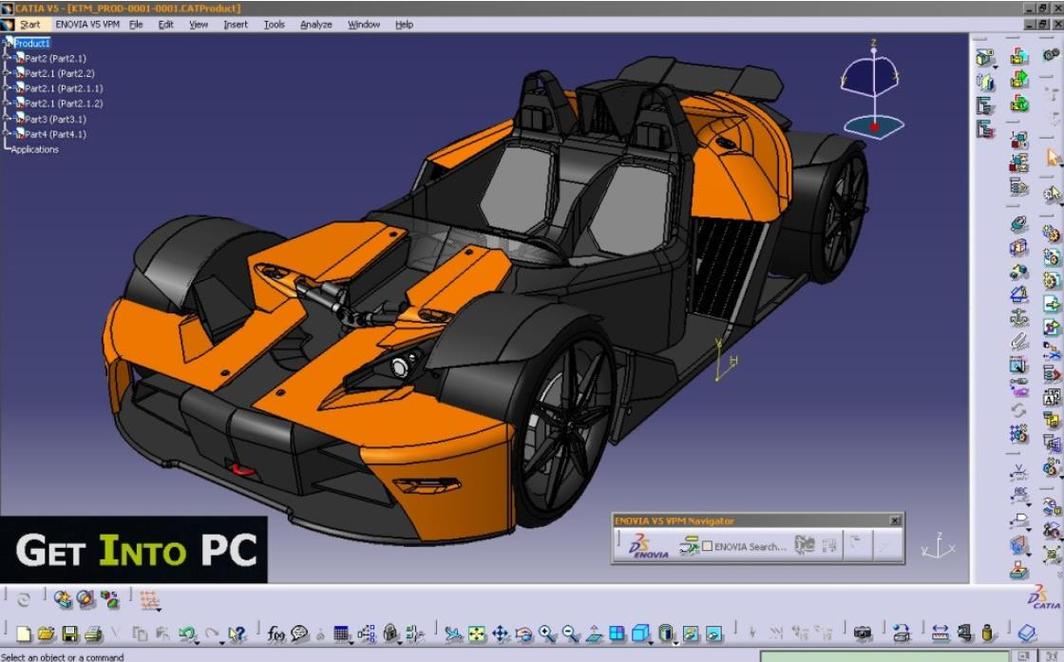
装配设计
将多个零件组装成一个产品。
(图片来源网络,侵删)
- :
- 进入装配工作台:如何新建一个装配文件。
- 零件导入:将已创建的零件导入到装配体中。
- 约束类型:
- 重合:使两个元素(点、线、面)贴合在一起。
- 接触:使两个平面相切。
- 偏移:两个平面保持一定距离。
- 角度:两个元素保持一定角度。
- 同轴:使两个轴线重合。
- 约束管理:在特征树中查看和编辑约束。
- 移动部件:在约束未完全定义前,如何拖动部件进行初步定位。
- 分析工具:进行“碰撞检测”和“间隙分析”。
- 学习目标:能够将多个零件按照设计意图正确组装,并检查装配体中是否存在干涉。
工程图
将三维模型转化为符合标准的二维生产图纸。
- :
- 进入工程图工作台:从三维零件或装配体创建工程图。
- 视图创建:
- 主视图、投影视图(俯视图、左视图等)。
- 辅助视图、等轴测视图。
- 剖视图、局部剖视图。
- 断面图。
- 尺寸标注:
- 自动生成尺寸:快速为视图标注尺寸。
- 手动标注尺寸:添加、修改、编辑尺寸。
- 公差与注释:
- 尺寸公差:标注公差带。
- 形位公差:标注位置度、平行度等。
- 技术说明:添加文字注释。
- 栏:创建和插入符合标准的图框。
- 学习目标:能够根据三维模型生成规范、清晰、完整的工程图纸。
第三部分:学习资源推荐
视频教程(首选入门方式)
- Bilibili (B站):国内最好的免费学习平台之一。
- 搜索关键词:
CATIA V5R20 教程、CATIA 入门到精通、CATIA 机械设计。 - 推荐UP主:搜索“设计小P”、“CATIA教程”等关键词,有很多优质的系列教程,这些教程通常会按照模块顺序讲解,非常适合新手。
- 搜索关键词:
- YouTube:国际化的视频平台,内容丰富。
- 搜索关键词:
CATIA V5 Tutorial for Beginners。 - 推荐频道:
CATIA Tutorial、TED PASCUAL等,讲解清晰,配有字幕。
- 搜索关键词:
文档与书籍
- CATIA V5 帮助文档:这是最权威、最准确的资料,按
F1键或在菜单栏选择帮助 -> CATIA PDM ENGLISH,可以随时查阅任何命令的详细说明。 - 相关书籍:
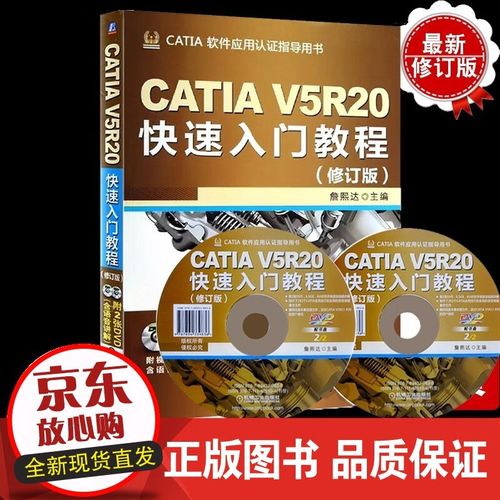
- 《CATIA V5R20 基础教程》:这类书籍通常比较系统地讲解了各个模块,适合作为案头参考书。
- 《CATIA V5R20 机械设计实例精解》:通过具体案例来学习,上手快,能快速建立成就感。
实践项目
光看不练假把式,找一些简单的零件进行建模练习。
- 初级项目:螺栓、螺母、垫片、轴承座、简单轴类零件。
- 中级项目:减速器箱体、齿轮泵泵体、一个简单的夹具。
- 高级项目:尝试对一些生活中的小产品(如鼠标、水杯)进行逆向建模。
第四部分:实用技巧与常见问题
- 自定义工作台:将常用的命令按钮拖到工具栏上,创建自己的自定义工作台,提高效率。
- 使用罗盘:屏幕右上角的罗盘是 CATIA 的“神器”。
- 平移:拖动罗盘的原点。
- 旋转:拖动罗盘的圆弧。
- 视图对齐:双击罗盘的轴线,可以使视图与该轴线对齐。
- 坐标系操作:可以将罗盘拖动到实体上,定义新的坐标系。
- 快捷键:
F3:显示/隐藏隐藏的元素。Ctrl + Q:快速进入草图工作台。Ctrl + Shift + Q:快速退出草图工作台。鼠标中键:旋转视图。Shift + 鼠标中键:平移视图。Ctrl + 鼠标中键:缩放视图。
- 常见问题:
- 草图无法拉伸:检查草图是否完全约束,是否有“孤立”的线段。
- 约束冲突:添加了过多的几何约束或尺寸约束,导致草图过约束,删除多余的约束即可。
- 模型更新失败:在修改草图或特征参数后,模型无法更新,通常是草图本身有错误或特征间存在父子关系冲突,回到特征树,检查红色报错的特征。
学习 CATIA V5R20 是一个系统工程,但只要遵循“草图 -> 零件 -> 装配 -> 工程图”的主线,一步一个脚印,多加练习,你一定能掌握这个强大的设计工具。
祝你学习顺利!如果在学习过程中遇到具体问题,可以随时提出,我会尽力为你解答。
(图片来源网络,侵删)


