
第一部分:新手入门篇
这个部分专为零基础用户设计,目标是让你快速了解 After Effects 的基本工作流程和核心概念。
(图片来源网络,侵删)
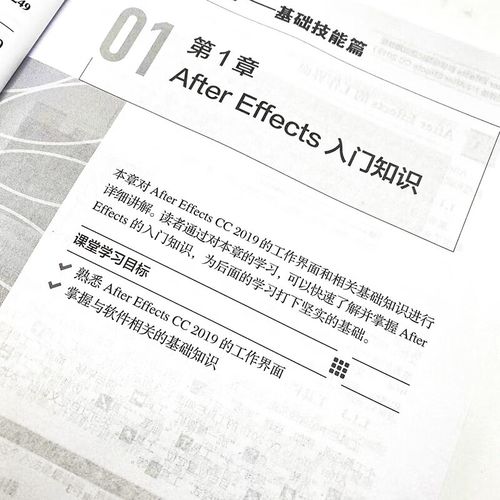
为什么选择 After Effects?
- 用途:主要用于制作动态图形、视觉特效、影视后期合成、动画、动态文字等。
- 与 Premiere Pro 的区别:Premiere Pro (Pr) 是用来剪辑的,把视频片段拼接成一个完整的故事;After Effects (AE) 是用来创作的,给画面添加动画、特效和合成元素,两者经常配合使用。
核心概念:你必须知道的“黑话”
在学习操作前,先理解这几个核心概念,会让你事半功倍。
- 项目:你正在制作的所有素材、合成、设置的总称。
- 合成:AE 的核心工作区,相当于一个独立的舞台或画布,你所有的图层、动画都在这里进行,最终输出的视频就是从这个“舞台”录制下来的。
- 图层:构成画面的基本元素,可以是视频、图片、文字、纯色层、形状层等,图层有上下顺序,上面的图层会遮挡下面的图层。
- 时间轴:控制所有图层在时间上的出现、消失和变化,这是动画制作的核心区域。
- 关键帧:动画的灵魂,你设定一个属性(如位置、缩放、透明度)在某个时间点的状态,AE 会自动计算出两个关键帧之间的平滑过渡。
- 渲染:将你的合成(舞台上的表演)最终输出成视频文件(如 .mp4, .mov)的过程。
界面初探
打开 AE,你会看到几个最重要的面板:
- 项目 面板:存放你导入的所有素材(视频、图片、音频等)。
- 合成 窗口:预览你的最终效果,也叫“视图”窗口。
- 时间轴 窗口:放置图层、设置关键帧、控制时间。
- 效果和预设 面板:存放所有内置的特效和动画预设。
- 工具 面板:包含选择工具、钢笔工具、文字工具、形状工具等,类似于 Photoshop。
第二部分:基础操作实战
理论学习之后,我们通过几个小案例来上手。
让你的文字动起来(关键帧动画)
这是 AE 最基础、最重要的操作。
(图片来源网络,侵删)
- 新建合成:
Ctrl + N(Windows) /Cmd + N(Mac),设置一个合适的尺寸和时长,1920x1080,5秒。 - 创建文字:使用文字工具,在合成窗口中点击并输入“Hello, AE!”。
- 设置关键帧:
- 在时间轴窗口中,找到文字图层的“位置”属性。
- 按下
P键,可以快速调出“位置”属性。 - 将时间指示器(那条红色的线)移动到时间轴的
0:00处。 - 点击“位置”左侧的秒表图标,创建第一个关键帧。
- 将时间指示器移动到
0:02处。 - 在合成窗口中,用鼠标拖动文字到屏幕的另一个位置(比如从左边拖到右边)。
- AE 会自动为你创建第二个关键帧。
- 预览动画:按空格键,播放你的第一个 AE 动画!
- 调整动画:你可以在两个关键帧之间拖动时间指示器,调整文字的路径和速度。
给视频添加滤镜(效果应用)
- 导入素材:将一段视频素材拖入“项目”面板,然后直接拖入“时间轴”窗口,创建一个合成。
- 添加效果:
- 在“效果和预设”面板中,找到“颜色校正” -> “曲线”效果。
- 直接将“曲线”效果拖到时间轴的视频图层上。
- 你也可以选中图层后,在菜单栏选择
效果->颜色校正->曲线。
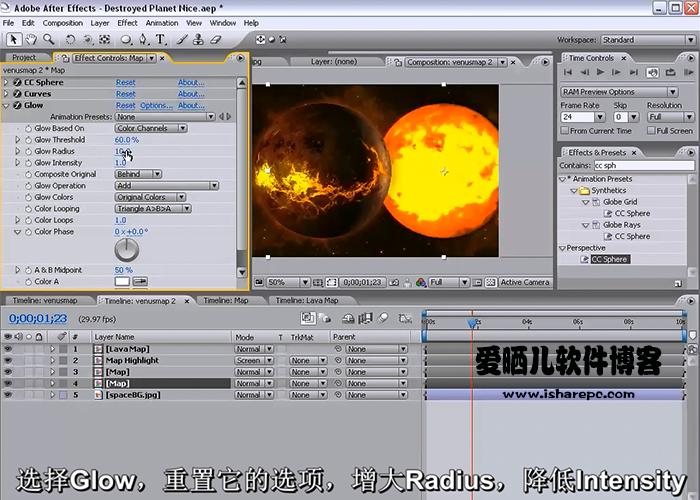
- 调整效果:在“效果控件”面板中,你会看到刚才添加的“曲线”效果,拖动曲线,实时调整画面的明暗对比。
- 动画化效果:点击“曲线”效果前面的时钟图标,可以为这个效果的关键帧属性设置动画,让画面的对比度随时间变化。
第三部分:进阶技巧与常用功能
掌握了基础后,这些功能将大大提升你的效率和作品质量。
蒙版
蒙版可以让你只显示图层的一部分,类似于 Photoshop 里的选区。
- 操作:选择图层,使用矩形、椭圆或钢笔工具在“合成”窗口中绘制一个形状,这个形状就是蒙版。
- 应用:制作文字描边、局部调色、画面遮罩等效果,在蒙版属性中,可以调整“羽化”让边缘更柔和。
形状图层
可以创建矢量图形,并对其路径、填充、描边进行动画化。
- 操作:使用矩形、圆形等形状工具直接在“合成”窗口绘制。
- 优势:图形无限放大不失真,且可以非常方便地制作路径动画。
3D 图层
将 2D 图层转换为 3D 空间,添加深度感。
(图片来源网络,侵删)
- 操作:选中图层,按
Ctrl + Alt + Y(Windows) /Cmd + Option + Y(Mac),或点击图层右侧的 3D 图标。 - 关键:转换后,图层属性会多出“位置”、“旋转”、“锚点”的 Z 轴,你需要一个摄像机来观察 3D 空间,
Ctrl + Alt + Shift + C(Windows) /Cmd + Option + Shift + C(Mac) 新建摄像机。
表达式
这是一种基于脚本的动画控制方式,比关键帧更强大、更灵活。
- 作用:用一个属性去控制另一个属性,实现联动效果,让一个图层的位置始终跟随另一个图层的中心点。
- 简单操作:按住
Alt键 (Windows) /Option键 (Mac),点击属性名称左侧的秒表,就会打开表达式输入框,输入简单的代码如thisComp.layer("图层1").position即可。
预设
AE 内置了大量动画预设,可以快速实现炫酷效果。
- 应用:选中图层,在“效果和预设”面板中找到合适的动画预设(如文字动画、粒子效果等),双击即可应用,这是快速学习和出效果的好方法。
第四部分:学习资源推荐
光看教程不够,你需要大量的练习和参考。
视频教程平台
- Bilibili (B站):国内最大的学习平台,资源极其丰富,免费且质量高。
- 推荐 UP 主:doyoudo(非常系统,适合新手)、AE 模板君(大量模板和技巧分享)、影视飓风(后期知识体系非常专业)。
- YouTube:全球最大的视频平台,有很多国际顶尖的教程频道。
- 推荐频道:Video Copilot(AE 之父的网站,特效教程一绝)、Mobox Graphics(动态图形设计教程,风格现代)、School of Motion(专业级 Motion Design 教学,部分免费)。
- 官方渠道:Adobe 官方 YouTube 频道和帮助文档,最权威的来源。
灵感与素材网站
- Behance:全球顶级设计师作品集网站,寻找顶级动态图形设计的灵感。
- Art of the Title:专门展示电影、电视剧片头设计的网站,是学习文字动画和叙事的宝库。
- VideoHive / Envato Elements:付费素材网站,可以购买高质量的模板、特效和音乐。
第五部分:学习路线图建议
新手入门 (1-2周)
- 目标:熟悉界面,掌握基本概念(项目、合成、图层、时间轴)。
- 练习:完成上面的“文字动起来”和“视频加滤镜”案例,尝试导入不同素材,在时间轴上进行简单的排列和剪辑。
基础巩固 (2-4周)
- 目标:熟练使用关键帧,掌握核心工具和效果。
- 练习:
- 制作一个动态海报,包含文字动画、图片切换和背景音乐。
- 学习使用蒙版,制作一个“望远镜”扫过画面的效果。
- 尝试使用形状图层,绘制一个简单的动态Logo。
进阶提升 (1-3个月)
- 目标:掌握 3D 合成、表达式、抠像等高级功能。
- 练习:
- 制作一个 3D 文字旋转动画,并添加摄像机和灯光。
- 学习使用“Keylight”等抠像插件,将人物从绿幕背景中抠出,并合成到新的场景。
- 学习表达式,制作一个无限循环的背景动画或跟随鼠标的效果。
风格探索与作品集
- 目标:形成自己的风格,并开始构建作品集。
- 练习:
- 临摹你喜欢的动态图形作品,分析其结构和动画原理。
- 参加一些设计挑战(如 Daily Motion Design Challenge)。
- 系统地完成一个完整的项目,如一个短片的开场、一个产品介绍视频等,放入你的作品集。
最后的小贴士
- 耐心:AE 学习曲线较陡,遇到困难是正常的,不要轻易放弃。
- 多练:教程看了不等于会了,亲手操作、反复练习是唯一的捷径。
- 拆解:看到好的作品,不要只看,要去“拆解”它:这个动画是怎么做的?用了什么效果?图层是如何组织的?
- 备份:定期保存你的项目文件(
.aep格式),并养成“另存为”不同版本的习惯,防止误操作导致工作丢失。
祝你学习愉快,早日成为 After Effects 高手!


