
PowerPoint 制作全攻略:从入门到精通
制作一份出色的 PowerPoint 演示文稿,不仅仅是把文字和图片堆砌在一起,更是一场视觉化叙事的艺术,本教程将分为四个核心部分:
(图片来源网络,侵删)
- Part 1:核心原则与准备工作 - 打好地基,事半功倍
- Part 2:从零开始,制作你的第一份PPT - 手把手操作指南
- Part 3:设计美化,让你的PPT脱颖而出 - 从“能用”到“好看”
- Part 4:演示与输出,完美呈现你的作品 - 最后一公里的冲刺
Part 1:核心原则与准备工作
在打开 PowerPoint 之前,先花几分钟思考,这会让你的效率和质量大大提升。
明确目标,了解听众
- 你想通过这份PPT达到什么目的? 是为了传递信息、说服他人、培训教学,还是为了娱乐分享?
- 你的听众是谁? 是你的老板、同事、客户,还是学生?他们的知识背景、兴趣点和关注点是什么?根据听众调整你的语言风格和内容深度。
,搭建结构
这是最重要的一步!一个好的结构是演示文稿的骨架。
- “金字塔原理”:结论先行,以上统下,归类分组,逻辑递进。
- 经典结构模板:
- 总-分-总结构:开头提出核心观点,中间分点阐述,结尾总结升华。
- 问题-解决方案结构:提出一个痛点或问题,然后详细阐述你的解决方案。
- 时间/流程结构:按照时间顺序或工作流程来组织内容,适用于项目汇报、历史回顾等。
- 制作大纲:在 PPT 之外,先用 Word 或纸笔列出你的演示大纲,确定每一页要讲的核心内容,这能有效避免制作过程中的混乱。
准备素材
根据你的大纲,开始收集和整理所需的素材。
- 文字:提炼核心观点,避免大段文字,多用关键词、短句。
- 图片:寻找高质量、与内容强相关的图片,避免使用模糊、有水印的图片。
- 数据:准备好需要展示的数据,并思考用图表(柱状图、折线图、饼图等)来呈现会更直观。
- 图标:使用图标可以代替文字,使页面更简洁、易懂。
- 视频/音频:准备能增强表现力的短视频或背景音乐。
Part 2:从零开始,制作你的第一份PPT
让我们打开 PowerPoint,开始动手操作。
(图片来源网络,侵删)
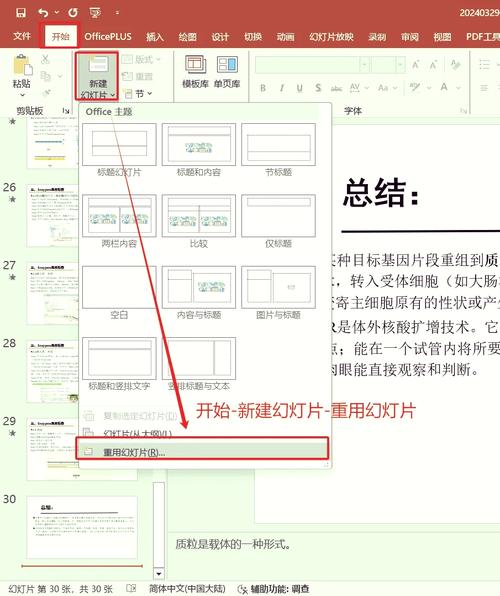
界面初识
打开 PowerPoint,你会看到一个简洁的界面,主要区域包括:
- 功能区:顶部的菜单栏,包含“开始”、“插入”、“设计”等选项卡,几乎所有操作都在这里完成。
- 幻灯片窗格:左侧显示所有幻灯片的缩略图,方便你进行排序、选择和添加。
- 编辑窗格:中间的白色区域,是你编辑当前幻灯片内容的地方。
- 备注窗格:下方区域,可以给每一页幻灯片添加演讲备注,这些备注在演示时不会显示给观众。
基础操作
- 新建幻灯片:
- 快捷键:
Ctrl + M - 鼠标操作:在左侧幻灯片窗格中,右键点击 -> “新建幻灯片”。
- 快捷键:
- 选择版式:新建幻灯片时,可以选择不同的“版式”,如“标题幻灯片”、“标题和内容”、“两栏内容”等,选择合适的版式能帮你快速布局。
- 输入与编辑文本:
- 直接点击文本框(标题、副标题、正文等)即可输入文字。
- 选中文字后,可以在“开始”选项卡中设置字体、字号、颜色、加粗、斜体等。
- 插入对象:
- 图片:点击“插入” -> “图片” -> “此设备”,选择你的图片文件。
- 形状:点击“插入” -> “形状”,选择你想要的图形(矩形、箭头、流程图等)。
- 图表:点击“插入” -> “图表”,选择图表类型(柱状图、饼图等),会弹出一个 Excel 表格,你只需在其中填入你的数据即可。
- 图标:点击“插入” -> “图标”,在搜索框中输入关键词(如“电脑”、“增长”、“团队”),即可找到海量图标。
- 视频/音频:同样在“插入”选项卡中找到。
- 移动与复制幻灯片:
- 在左侧窗格中,直接拖动幻灯片缩略图可以改变顺序。
- 右键点击幻灯片缩略图,可以选择“复制幻灯片”或“删除幻灯片”。
Part 3:设计美化,让你的PPT脱颖而出
是骨架,设计是血肉,好的设计能让你的信息传递更有效。
主题与模板
- 应用主题:点击“设计”选项卡,你会看到一系列内置的“主题”,选择一个主题,整个 PPT 的字体、颜色、背景样式都会统一改变。
- 更换背景:在“设计”选项卡中,可以更改背景样式(纯色、渐变、图片)。
- 使用模板:不想自己设计?可以从 OfficePLUS、Canva、稿定设计 等网站下载精美的免费或付费模板,直接替换文字和图片即可。
配色方案
- 保持一致性:一份 PPT 最好只使用 2-3 种主色调,过多的颜色会显得杂乱。
- 利用取色器:如果你喜欢某个图片或网站上的颜色,可以使用“设计”选项卡中的“取色器”工具,吸取颜色并应用到你的 PPT 中。
- 色彩心理学:蓝色代表专业、信任;红色代表热情、警告;绿色代表自然、成长,根据你的主题选择合适的颜色。
字体选择
- 易读性第一:选择清晰易读的字体,避免使用过于花哨的艺术字体。
- 中英文字体搭配:
- 中文常用:思源黑体、思源宋体、微软雅黑。
- 英文常用:Arial, Calibri, Times New Roman。
- 字体层级:通过字号、粗细、颜色来区分标题、副标题和正文,建立清晰的视觉层级。
布局与对齐
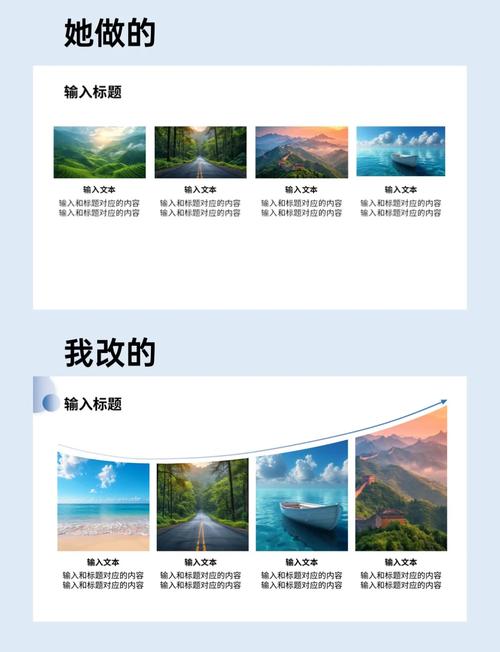
- 对齐是关键:使用“视图”选项卡中的“参考线”和“网格线”,确保所有元素(文本框、图片、形状)都整齐对齐,杂乱的布局会显得非常不专业。
- 留白:不要把页面塞得太满,适当的留白(空白区域)能让内容更突出,提升高级感。
- proximity(亲密性):相关的内容要放在一起,形成一个视觉单元。
动画与切换效果
- 原则:服务于内容,而非炫技
- 进入动画:让元素(文字、图片)依次出现,可以引导观众注意力。
- 强调动画:用于突出某个重点,如“脉冲”、“放大/缩小”。
- 退出动画:让元素消失,为下一页内容腾出空间。
- 切换效果:指幻灯片与幻灯片之间的过渡效果,如“淡出”、“推入”、“擦除”。
- 保持统一:建议整个演示文稿使用同一种切换效果,避免频繁切换分散观众注意力。
- 慎用华丽效果:除非是特殊场合,否则避免使用“旋转”、“翻转”等过于花哨的切换效果。
Part 4:演示与输出,完美呈现你的作品
演示者视图
这是 PPT 的一个强大功能,让你的演示更从容。
- 开启方式:点击“幻灯片放映”选项卡 -> 勾选“使用演示者视图”。
- 效果:在你的电脑屏幕上,你会看到当前幻灯片、下一页幻灯片、演讲备注和计时器;而观众只看到当前的全屏幻灯片。
排练计时
- 作用:帮你精确控制演示时间。
- 操作:点击“幻灯片放映” -> “排练计时”,它会开始记录你翻页和讲解的时间,结束后会询问是否保留时间。
演示技巧
- 快捷键:
F5:从头开始放映。Shift + F5:从当前幻灯片开始放映。W或 :白屏/黑屏,可以快速吸引观众注意力。- / 或 / 或
PageUp/PageDown:控制翻页。 Ctrl + P:激活激光笔/画笔。
- 与观众互动:保持眼神交流,不要一直盯着屏幕,可以提问,或用肢体语言辅助表达。
导出与分享
- 导出为 PDF:这是最常用的分享方式,能确保在任何设备上格式都保持不变,点击“文件” -> “导出” -> “创建 PDF/XPS 文档”。
- 导出为图片:可以导出为 JPG 或 PNG 格式,方便在社交媒体或文章中单张使用,点击“文件” -> “另存为”,在“保存类型”中选择。
- 直接分享:点击“文件” -> “共享”,可以通过邮件、OneDrive 等方式直接分享。
优秀PPT的检查清单
完成制作后,用以下清单快速检查一遍:
(图片来源网络,侵删)
- [ ] :目标清晰,逻辑流畅,观点明确。
- [ ] 视觉:风格统一,配色和谐,字体易读。
- [ ] 布局:页面整洁,对齐规范,留白适当。
- [ ] 动画:效果简洁,服务于内容,不过度使用。
- [ ] 演示,准备好讲稿,演练过。
希望这份教程能帮助你成为 PowerPoint 高手!多练习、多模仿优秀作品,你的设计水平一定会不断提升,祝你制作顺利!


