
目录
- 什么是Daemon Tools?
- 为什么使用Daemon Tools?
- 下载与安装
- Windows版详细使用教程
- 第一步:挂载镜像文件(最常用)
- 第二步:使用虚拟光驱里的内容
- 第三步:卸载(弹出)镜像
- 第四步:创建或管理虚拟光驱
- 第五步:创建镜像文件(制作ISO)
- macOS版详细使用教程
- 常见问题与解答
- 总结与安全提示
什么是Daemon Tools?
Daemon Tools(原意为“守护进程工具”)是一款非常流行的虚拟光驱软件,它的核心功能是:将光盘的镜像文件(如 .iso, .mdf, .mds, .cue 等)模拟成一个真实的光驱,让你无需物理光盘就能读取和使用光盘里的内容。
你可以把它想象成一个“光盘U盘”,它把整张光盘的内容打包成一个文件,然后通过软件“读”出来。
为什么使用Daemon Tools?
- 速度快:直接从硬盘读取,速度远超物理光驱。
- 方便便携:将多张游戏或软件光盘存入硬盘,外出携带一个移动硬盘即可,无需携带笨重的光盘盒。
- 保护光驱:减少对物理光驱的磨损和损耗,延长其使用寿命。
- 游戏必备:很多老游戏或特定版本的游戏需要通过光盘启动,Daemon Tools可以完美解决这个问题。
- 绿色环保:减少光盘的消耗,更加环保。
下载与安装
- 官方网站:请务必从 Daemon Tools官网 下载,官网提供免费版、付费版和针对macOS的版本。
- 版本选择:
- Daemon Tools Lite (免费版):对于绝大多数普通用户来说,免费版已经足够强大,支持基本的挂载、创建和管理功能。
- Daemon Tools Pro (付费版):提供更多高级功能,如VHD支持、更快的创建速度、iSCSI共享等,适合专业用户。
- 安装注意事项:
- 安装时,仔细阅读每一步,取消勾选安装不必要的第三方软件或浏览器插件(如“百度卫士”、“搜狗高速浏览器”等),这是国内软件安装的通用“潜规则”。
Windows版详细使用教程
安装完成后,桌面上会出现快捷方式,任务栏通知区域也会显示Daemon Tools的图标。
第一步:挂载镜像文件(最常用)
这是最核心的操作,目的是将一个镜像文件“放入”虚拟光驱中。
-
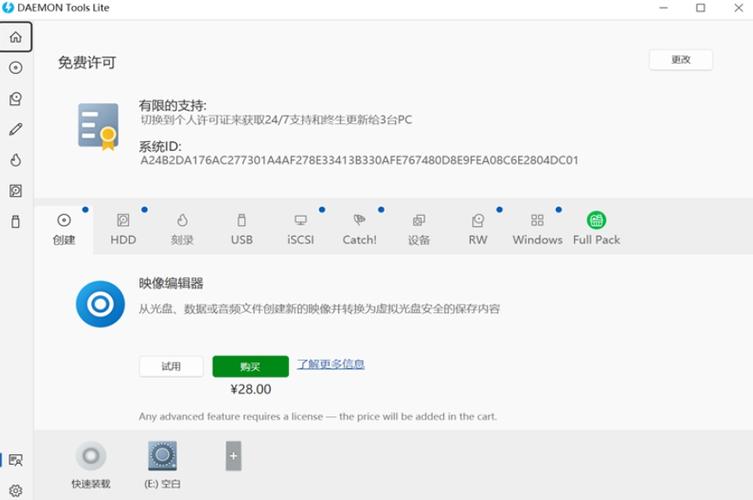
启动软件:双击桌面上的Daemon Tools Lite图标。
 (图片来源网络,侵删)
 -
选择镜像文件:
- 方法一(推荐):直接找到你的镜像文件(
game.iso),右键点击它,在弹出的菜单中选择 “用 DAEMON Tools Lite 挂载”。 - 方法二:点击任务栏上的Daemon Tools图标,在弹出的窗口中,选择一个虚拟光驱(
SCSI [#: ] Virtual Drive),然后点击下方的 “添加镜像” 或 “浏览” 按钮,找到并选择你的镜像文件。
- 方法一(推荐):直接找到你的镜像文件(
-
完成挂载:点击“确定”后,软件会自动将镜像文件挂载到选定的虚拟光驱中,你会听到电脑发出“叮”的一声,就像插入了一张真实的光盘。
第二步:使用虚拟光驱里的内容
挂载成功后,你的“此电脑”(或“我的电脑”)里会多出一个“光驱”盘符。
- 运行安装程序:双击这个新的光驱盘符,里面就是光盘的所有内容,你可以像操作普通文件夹一样,双击运行里面的
setup.exe或autorun.exe来安装游戏或软件。 - 查看文件:你也可以直接复制、粘贴或查看里面的文件。
第三步:卸载(弹出)镜像
当你使用完光盘内容后,需要将镜像“弹出”,以释放虚拟光驱。
- 方法一:在“此电脑”中,右键点击那个虚拟光驱的盘符,选择 “弹出”。
- 方法二:点击任务栏上的Daemon Tools图标,鼠标悬停在已挂载的镜像上,会看到一个红色的 “卸载” 图标,点击它即可。
- 方法三:右键点击任务栏上的Daemon Tools图标,选择 “卸载所有驱动器”。
第四步:创建或管理虚拟光驱
- 创建更多光驱:Daemon Tools可以同时创建多个虚拟光驱,点击任务栏图标,选择 “虚拟驱动器” -> “添加虚拟驱动器”,这样可以同时挂载多个镜像文件,用于不同用途。
- 移除光驱:同样在“虚拟驱动器”菜单中,可以右键点击某个光驱选择 “移除”。
第五步:创建镜像文件(制作ISO)
如果你有一张物理光盘,想把它制作成一个镜像文件备份,可以使用这个功能。
- 将物理光盘放入你的物理光驱。
- 打开Daemon Tools Lite,点击左侧的 “创建” 选项卡。
- 选择源光驱(你的物理光驱)。
- 选择要保存镜像文件的路径和文件名。
- 选择输出格式,ISO 2025 (ISO) 是最通用、兼容性最好的格式。
- 点击 “开始”,等待进度条走完,你就得到了一个光盘的完美备份。
macOS版详细使用教程
macOS系统原生就支持挂载 .iso、.dmg 等多种镜像文件,因此Daemon Tools for macOS的功能与Windows版有所不同,它更侧重于管理。
- 安装:从官网下载
.dmg文件并安装。 - 挂载(与系统原生功能相同):
- 方法一:直接双击镜像文件(
.iso,.dmg,.cdr等),macOS会自动挂载并显示在访达的“边栏”或桌面上。 - 方法二:右键点击镜像文件,选择 “装载”。
- 方法一:直接双击镜像文件(
- 使用:挂载后,在访达中像使用U盘一样访问里面的内容。
- 卸载(与系统原生功能相同):
- 方法一:在访达的“边栏”中,点击虚拟光驱旁边的 “推出” 按钮。
- 方法二:在桌面,右键点击虚拟光驱图标,选择 “推出”。
- 方法三:在“访达”菜单中,选择 “推出”。
注意:macOS版的Daemon Tools Pro主要提供更高级的虚拟化功能,对于普通用户,系统自带的挂载功能已经足够。
常见问题与解答
Q1: Daemon Tools Lite 是免费的吗?有广告吗? A1: 基本功能是免费的,免费版可能会有一些广告推送,但通常不会影响核心挂载功能,付费版则没有广告,并提供更多高级功能。
Q2: 为什么我挂载镜像后,双击光驱盘符提示“请将光盘插入驱动器”? A2: 这通常是因为镜像文件已损坏或不完整,建议你重新下载或制作一次镜像文件,也可以尝试使用不同的虚拟光驱来挂载。
Q3: 我有NVIDIA显卡,Daemon Tools提示需要安装SPTD驱动,需要装吗? A3: SPTD是一个用于增强虚拟光驱性能和稳定性的驱动,如果你使用Daemon Tools遇到问题,建议安装它,安装后可能需要重启电脑。
Q4: Daemon Tools安全吗?会不会捆绑病毒? A4: 从官网下载的Daemon Tools是安全的,但请务必警惕非官方渠道的“绿色版”、“破解版”,这些版本极有可能捆绑了恶意软件或病毒。只从官网下载是安全的第一原则。
总结与安全提示
- Daemon Tools是一个简单而强大的工具,尤其适合需要频繁使用光盘镜像文件的玩家和用户,它的核心操作就是“挂载 -> 使用 -> 卸载”三步曲。
- 安全提示:
- 只从官网下载:这是避免恶意软件最有效的方法。
- 注意来源:你挂载的镜像文件本身可能是安全的,也可能是病毒或木马程序的载体,请确保你下载的镜像文件来自可信的来源。
- 安装时“自定义”:安装过程中,仔细取消勾选所有你不需要的附加软件,保持系统纯净。
希望这份详细的教程能帮助你轻松上手Daemon Tools!


