
核心要点(一句话总结)
最简单、最安全的方法是使用微软官方提供的 “创建媒体工具” 制作一个 U 盘安装盘,然后从 U 盘启动进行安装,这样可以确保系统纯净、稳定,并避免升级过程中的各种潜在问题。
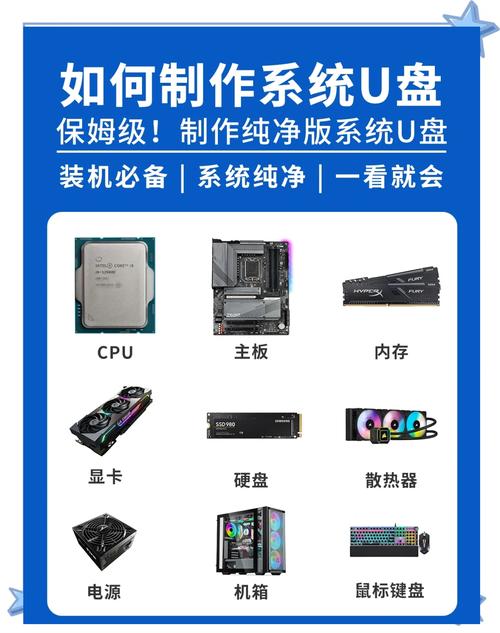
官方推荐方法(最稳定、最纯净)
这种方法会格式化你的 C 盘,将系统安装成一个全新的 Windows 10,因此请务必备份所有重要文件(如文档、图片、视频、游戏存档等)。
第一步:准备工作(非常重要!)
-
备份重要数据:
- 将所有个人文件(桌面、文档、下载、图片、视频等)复制到移动硬盘、U 盘或云盘(如 OneDrive、百度网盘)。
- 如果安装了重要软件(如 Adobe 系列、专业开发工具等),请记录下序列号或提前下载好安装包。
-
检查硬件配置:
- 确保你的电脑硬件(CPU、内存、显卡)满足 Windows 10 的最低要求,绝大多数能流畅运行 Win8 的电脑都能运行 Win10。
- 最低要求:
- 处理器:1 GHz 或更快的处理器
- 内存:RAM 1 GB (32位) 或 2 GB (64位)
- 硬盘空间:32 GB 或更大的存储空间
- 显卡:带有 WDDM 1.0 驱程序的 DirectX 9 图形设备
-
获取产品密钥(可选):
 (图片来源网络,侵删)
- 如果你之前的 Windows 8 是正版激活的,在升级过程中,Windows 10 通常会自动激活,无需你手动输入密钥。
- 如果你是从其他渠道购买的 Win10 密钥,可以先记下备用。
-
准备一个 8GB 以上的 U 盘:
这个 U 盘内的所有数据将会被清空,请提前备份好里面的文件。
第二步:下载并运行“创建媒体工具”
-
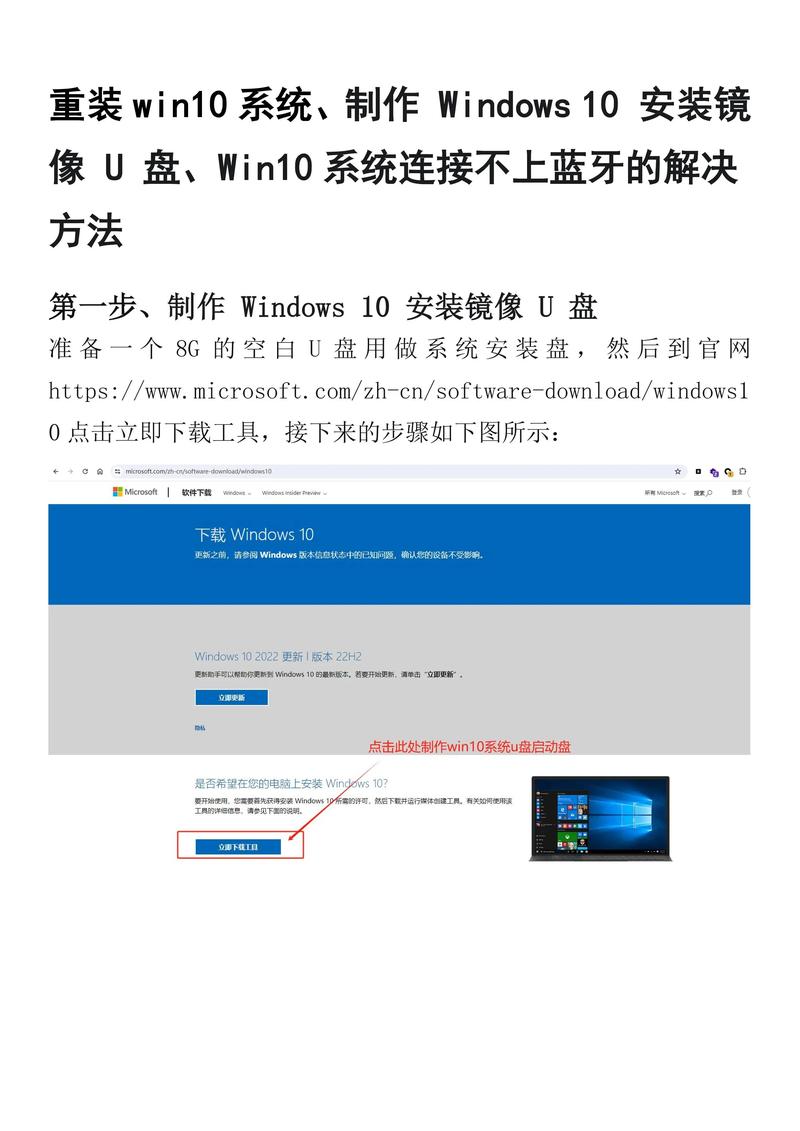
访问微软官方 Windows 10 下载页面: https://www.microsoft.com/zh-cn/software-download/windows10
-
在页面中,点击 “立即下载工具”。
 (图片来源网络,侵删)
- 这会下载一个名为
MediaCreationToolW10.exe的小程序。
- 这会下载一个名为
-
下载完成后,右键点击该文件,选择 “以管理员身份运行”。
第三步:使用工具创建安装介质
-
在弹出的窗口中,选择 “为另一台电脑创建安装介质”,然后点击 “下一步”。
-
语言、版本和架构:
- 通常保持默认设置即可(Windows 10, 多语言, x64),如果你的电脑是 32 位系统,请选择 x86,现在绝大多数电脑都是 64 位。
- 点击 “下一步”。
-
选择介质:
- 选择 “U 盘”,然后点击 “下一步”。
- 插入你准备好的 8GB 以上 U 盘,程序会自动识别它,U 盘里有数据,请确保你已经备份,因为接下来会被格式化。
-
下载并制作:
- 程序会开始下载 Windows 10 的安装文件(文件较大,可能需要一些时间,具体取决于你的网速)。
- 下载完成后,程序会自动将文件写入 U 盘,制作成可启动的安装盘。
- 完成后,点击 “完成”,你的 U 盘启动盘就制作好了。
第四步:从 U 盘启动并安装 Windows 10
-
进入 BIOS/UEFI 设置:
- 将制作好的 U 盘插入电脑。
- 重启电脑,在开机画面出现时,反复按特定键(通常是
F2,F10,F12,Del或Esc)进入 BIOS/UEFI 设置界面,不同品牌电脑的按键不同,请留意屏幕提示。
-
设置启动顺序:
- 在 BIOS/UEFI 中,找到 “Boot” 或 “启动” 选项。
- 将 “Boot Mode” 设置为 “UEFI”(如果支持的话,这比传统 Legacy 启动更现代、更安全)。
- 在 “Boot Priority” 或 “启动顺序” 中,将你的 U 盘设置为 第一启动项。
-
保存并退出:
- 按
F10保存设置并退出电脑,电脑会自动从 U 盘启动。
- 按
-
开始安装:
- 电脑会加载 Windows 安装程序,首先会出现语言设置界面,保持默认,点击 “下一步”。
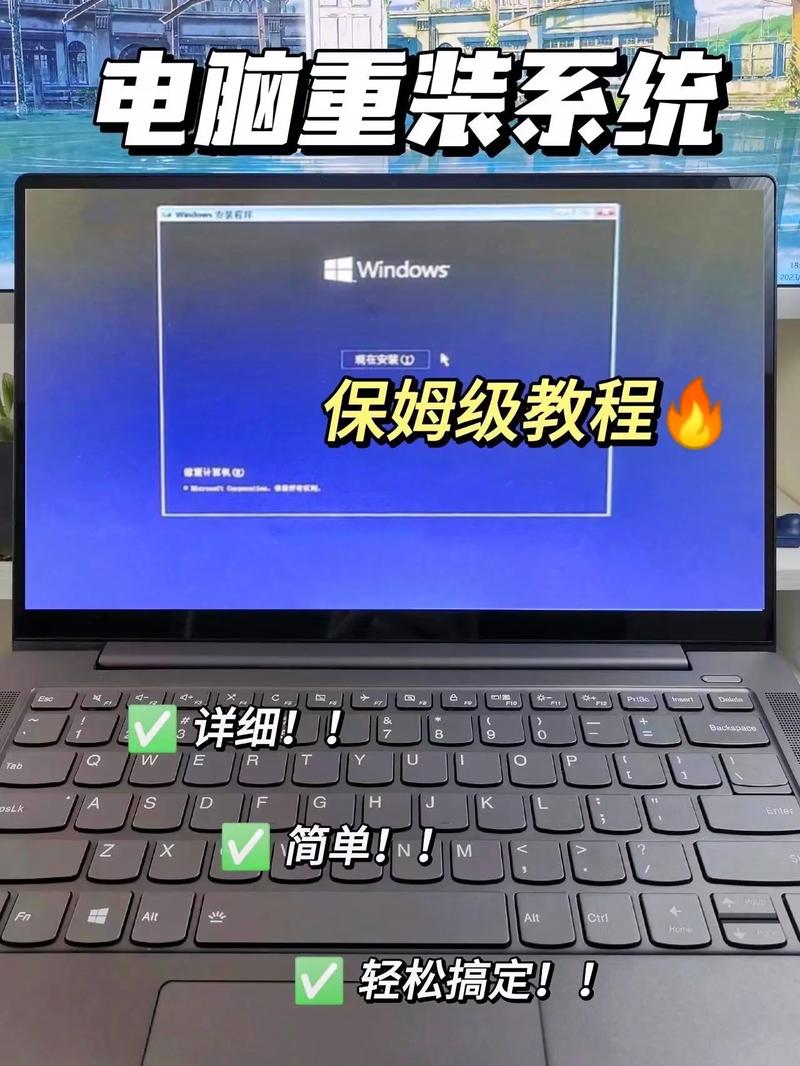
- 点击 “现在安装”。
- 输入产品密钥(如果有的话),如果没有,可以点击 “我没有产品密钥”,稍后再激活。
- 选择安装类型:这是最关键的一步!
- 选择“自定义:仅安装 Windows (高级)”。
- 千万不要选择“升级”,因为我们已经制作了纯净的安装盘,选择自定义安装可以确保系统最干净。
-
选择安装位置:
- 你会看到硬盘分区列表,选择你的 C 盘(通常是最大的那个分区),然后点击 “下一步”。
- 警告: 这一步会格式化你选择的分区,请务必确认选对了 C 盘,否则其他盘的数据也会被清空!
- 如果你的硬盘有多个分区,可以先删除所有分区,然后重新创建一个分区,这样能确保系统分区最纯净。
-
等待安装完成:
接下来就是漫长的等待,电脑会自动复制文件、安装功能和更新,期间电脑会重启数次,请不要进行任何操作,直到看到桌面出现。
-
初始设置:
首次进入 Windows 10,需要进行一些初始设置,如选择区域、输入键盘布局、创建用户名和密码等,按照提示操作即可。
-
激活 Windows 10:
- 进入桌面后,右键点击“此电脑” -> “属性”,在页面底部可以看到 Windows 的激活状态。
- 如果你的 Windows 8 是正版激活的,系统应该会自动激活,如果没有,可以尝试点击 “激活 Windows”,然后点击 “疑难解答”,让系统尝试自动连接到微软服务器进行激活。
直接在 Windows 8 中升级(不推荐,但最简单)
如果你只是想体验一下,不介意系统里残留一些旧文件,可以尝试这个方法。
- 同样,访问微软官方 Windows 10 下载页面,下载
MediaCreationToolW10.exe。 - 运行它,这次选择 “升级此电脑”,然后点击 “下一步”。
- 程序会自动检查你的电脑兼容性,并下载必要的文件。
- 下载完成后,会提示你保留哪些文件和应用,你可以根据需要选择。
- 点击 “开始升级”,然后等待完成,期间电脑会重启多次。
缺点:这种方式可能会保留一些旧系统的问题,安装后可能不如方法一纯净稳定。
视频教程推荐
图文教程可能不够直观,配合视频学习效果更佳,你可以在以下平台搜索关键词:
推荐搜索关键词:
Windows 8 升级 Windows 10 教程Win8 to Win10 upgrade guideWindows 10 U盘安装教程
推荐平台:
-
哔哩哔哩 (B站):
B站是国内最大的视频教程平台,搜索上述关键词,可以找到大量高质量的视频,通常有详细的讲解和操作演示,推荐关注一些科技区的UP主,如“先看评测”、“影视飓风”(他们有时也会做装机教程)等。
-
YouTube:
- 如果你习惯使用 YouTube,搜索英文关键词
Windows 8 to Windows 10 clean install可以找到非常多由国外博主制作的、非常清晰的教程,通常配有字幕。
- 如果你习惯使用 YouTube,搜索英文关键词
-
腾讯视频 / 优酷:
这两个平台也有不少教程,但内容质量和更新频率可能不如 B站。
视频教程中你需要注意看的内容:
- 如何进入 BIOS/UEFI 设置(不同品牌电脑的按键)。
- 如何在 BIOS 中设置 U 盘为第一启动项。
- 安装过程中“自定义安装”的选择。
- 分区时如何选择和确认 C 盘。
希望这份详细的图文教程和视频推荐能帮助你顺利完成升级!祝你使用愉快!


