CorelDRAW 名片制作全教程 (附设计技巧与注意事项)
本教程将以 CorelDRAW 2025 版本为例,但大部分操作步骤在 X8, X7 等旧版本中同样适用。
(图片来源网络,侵删)
第一部分:准备工作与基础设置
在开始设计之前,正确的设置是成功的一半,这能确保您的名片尺寸精确,打印时不会出错。
步骤 1:确定名片尺寸
- 标准尺寸:中国大陆最常用的名片尺寸是 90mm x 54mm。
- 考虑出血:为了确保印刷时裁切不掉,我们需要在四周各增加 3mm 的“出血”区域。
- 最终画布尺寸:宽度 = 90mm + 3mm + 3mm = 96mm
- 最终画布尺寸:高度 = 54mm + 3mm + 3mm = 60mm
步骤 2:新建文档
-
打开 CorelDRAW。
-
在欢迎界面,点击 “新建文档” (New Document)。
-
在弹出的 “创建新文档” 对话框中,进行如下设置:
 (图片来源网络,侵删)
- 名称:为您的文件命名,我的名片设计”。
- 大小:选择 “自定义”,然后在宽度和高度输入框中,输入我们计算好的尺寸:96mm x 60mm。
- 方向:根据您的需要选择“横向”或“纵向”,标准名片通常是横向。
- 出血:勾选 “出血” 选项,并确保数值为 3mm,这是最关键的一步!
- 分辨率:对于印刷品,请确保 “分辨率” 设置为 300 DPI。
- 颜色模式:务必选择 “CMYK 颜色”,这是印刷专用的色彩模式,而 RGB 是屏幕显示模式,直接用 RGB 文件印刷会导致颜色严重偏差。
-
点击 “确定”,您的画布就创建好了。
第二部分:名片版面设计与元素添加
我们开始设计名片的主体内容,一个好的名片通常包含:Logo、公司名称、姓名、职位、联系方式、地址、网址/二维码。
步骤 3:设置参考线(出血线)
参考线能帮助我们精确定位元素,避免它们被裁切。
- 在画布的标尺上(左侧和顶部),按住鼠标左键并拖动,拉出四条参考线。
- 将四条参考线分别拖到距离画布边缘 3mm 的位置,这四条线构成了我们“安全区”的边界,所有重要的文字和图形都应该放在这个区域内。
步骤 4:添加背景
- 工具箱 中选择 “矩形工具” (Rectangle Tool)。
- 在画布上拖动,绘制一个与画布大小完全重合的矩形。
- 右键点击右侧的 “调色板”,选择您喜欢的背景色,深蓝色或灰色。
- 为了增加质感,可以添加一个渐变背景:
- 选中矩形,点击工具箱中的 “填充工具” (Fill Tool)。
- 选择 “渐变填充” (Fountain Fill)。
- 在类型中选择 “线性”,然后调整两个色标的颜色,创建一个从深到浅的渐变效果。
步骤 5:添加 Logo
- 将您的 Logo 文件(建议使用 AI、EPS 或 PNG 格式,避免使用 JPG)拖拽到 CorelDRAW 中。
- 调整 Logo 的大小和位置,确保它在安全区内且清晰可见。
步骤 6:添加文字信息
这是名片的核心内容。
(图片来源网络,侵删)
- 工具箱 中选择 “文本工具” (Text Tool)。
- 在画布上点击,输入您的文字内容,如公司名、姓名、职位等。
- 设置字体:
- 选中文字,在顶部属性栏的 “字体列表” 中选择合适的字体。
- 重要提示:尽量使用系统自带字体或商用字体,避免使用特殊字体导致对方电脑无法显示,如果必须使用特殊字体,请“转换为曲线”。
- 设置字号与颜色:
- 在属性栏调整字号,确保层次分明,公司名 > 姓名 > 职位/联系方式。
- 使用 “轮廓工具” (Outline Tool) 或 “交互式填充工具” (Interactive Fill Tool) 为文字设置颜色。
- 调整文字间距与对齐:
- 选中文字,可以在属性栏调整字间距和行间距,使排版更舒适。
- 使用对齐工具(如“左对齐”、“居中对齐”)让文字排列整齐。
步骤 7:添加联系方式
电话、邮箱、网址等可以使用小一点的字号,或者使用图标来辅助,使信息更直观。
步骤 8:添加二维码
二维码是现代名片的必备元素。
- 使用微信、QQ 或在线二维码生成器,将您的网址、联系方式等生成二维码图片。
- 像添加 Logo 一样,将二维码图片拖入 CorelDRAW。
- 调整大小,确保清晰可扫描,并放置在合适的位置。
第三部分:设计技巧与专业建议
让您的名片脱颖而出的几个小技巧:
- 留白:不要把所有空间都填满,适当的留白(空白区域)能让设计更透气,重点更突出。
- 对比:通过大小、粗细、颜色、字体的对比来建立视觉层次,用大号粗体字做公司名,用小号细体字做联系方式。
- 对齐:保持所有元素的边缘对齐(左对齐、右对齐或居中对齐),会让设计显得非常专业、严谨。
- 色彩搭配:选择 1-2 种主色调,搭配 1-2 种辅助色或中性色(黑、白、灰),避免颜色过多导致杂乱。
- 添加特殊效果(谨慎使用):
- 轮廓:给文字或图形添加细线轮廓,可以增加立体感。
- 阴影:添加轻微的阴影,能让元素“浮”起来。
- 透明度:可以对背景或某些图形使用透明效果,增加设计感。
第四部分:导出与印刷
设计完成后,导出正确的文件格式至关重要。
步骤 9:检查与整理
- 转换为曲线:这是最最最重要的一步! 在最终导出前,选中所有文字(包括Logo里的文字),然后按快捷键
Ctrl + Q,这会将文字转换为图形,避免对方电脑因没有安装您的字体而导致字体替换,从而破坏设计。 - 检查所有元素是否都在安全区内,并且没有超出出血线。
步骤 10:导出文件
对于专业印刷,我们需要提供 PDF/X-1a 格式的文件。
- 点击 “文件” -> “发布为PDF/X-1a...” (Publish to PDF/X-1a...)。
- 在弹出的对话框中进行设置:
- 兼容性:选择 Acrobat 4.0 (PDF 1.3) 或更高版本。
- PDF 标准化:确保是 PDF/X-1a。
- 嵌入所有字体:勾选此项,确保字体被包含在文件中。
- 保留文档叠印:勾选此项,可以保留一些特殊的印刷效果(如文字的轮廓)。
- 图像 downsampling:可以保持默认,或选择“无”以获得最高质量。
- 点击 “发布”,保存文件。
这个 PDF 文件就是您要交给印刷厂的标准文件。
步骤 11:印刷注意事项
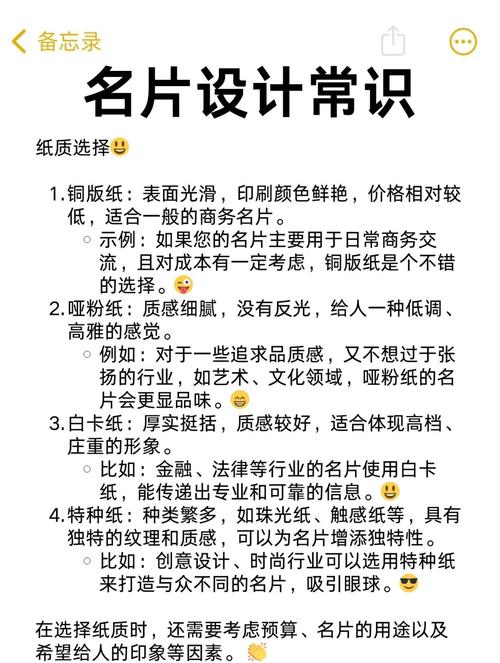
- 选择纸张:常见的名片有 300g 铜版纸、300g 克重特种纸(如哑粉纸、珠光纸、触感纸)等,特种纸更有质感,但价格更高。
- 印刷工艺:可以考虑增加一些工艺,如:
- 烫金/烫银:让Logo或文字有金属光泽。
- UV:让局部区域高亮、光亮。
- 击凸/击凹:让图案或文字有立体浮雕感。
- 模切:将名片切成特殊形状(如圆形、异形)。
- 与印刷厂沟通:将您的设计文件和工艺要求清晰地告诉印刷厂,他们会给您最专业的建议。
恭喜您!通过以上步骤,您已经学会了从零开始,使用 CorelDRAW 制作一张专业名片的全过程。
核心流程回顾: 设置画布(含出血) -> 拉参考线 -> 设计元素(背景、Logo、文字、二维码) -> 应用设计技巧 -> 导出为 PDF/X-1a -> 交付印刷。
多练习几次,您就能设计出既美观又实用的名片了!