
SolidWorks 工程图全流程教程
工程图是工程师之间的“通用语言”,是指导生产制造和检验的最终依据,SolidWorks 的工程图功能强大,能将你创建的三维模型快速、准确地转换为符合标准的二维工程图。
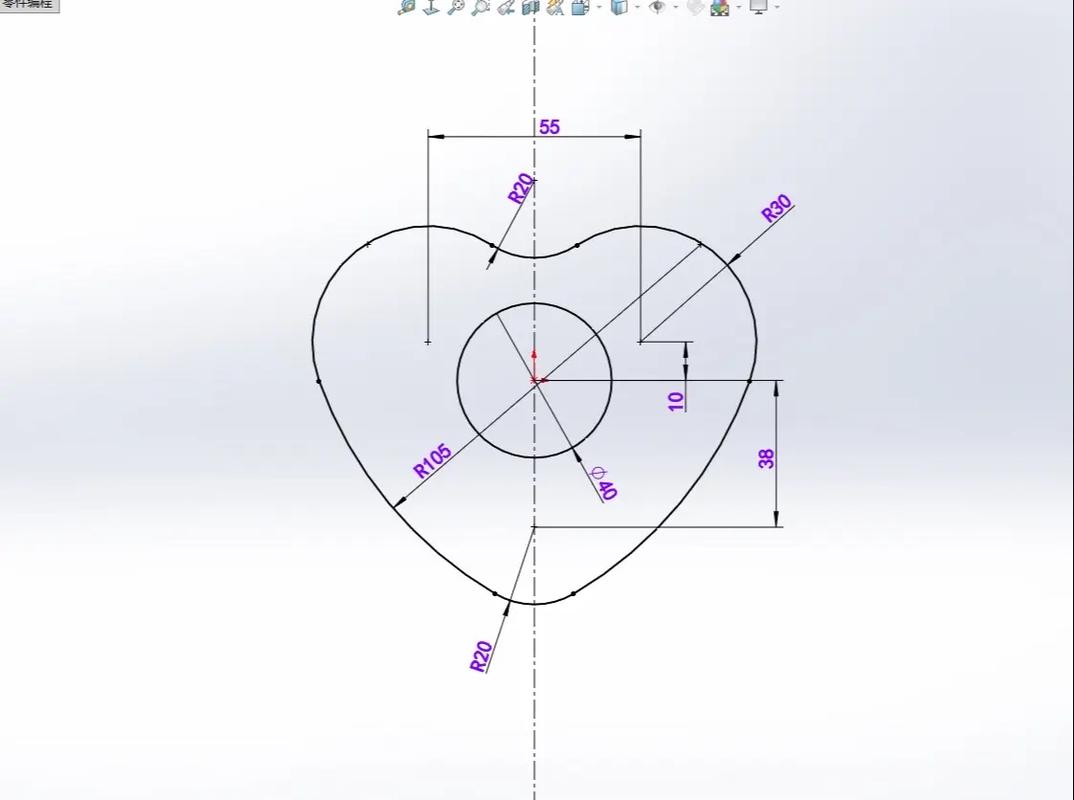
(图片来源网络,侵删)
第一部分:准备工作与核心概念
在开始之前,我们需要了解几个核心概念和设置,这会让后续工作事半功倍。
核心概念
- 零件: 单个的 3D 模型文件(
.sldprt)。 - 装配体: 由多个零件组成的 3D 装配模型文件(
.sldasm)。 - 工程图: 基于 3D 模型生成的 2D 图纸文件(
.slddrw)。工程图与 3D 模型是“全相关”的,这意味着修改 3D 模型,工程图会自动更新;反之,在工程图中修改尺寸(前提是模型尺寸被驱动),3D 模型也会相应改变。
新建工程图文件
- 点击
文件>新建。 - 选择
工程图模板,然后点击确定。 - 此时会出现
图纸格式/大小对话框,你可以选择:- 标准图纸大小: 如
A3 (ISO),A4 (ISO)等,这是最常用的方式。 - 自定义图纸: 自定义图纸的宽度和高度。
- 标准图纸大小: 如
- 选择好图纸大小后,点击
确定,进入工程图环境。
第二部分:创建基本视图
视图是工程图的基础,我们将从投影视图开始。
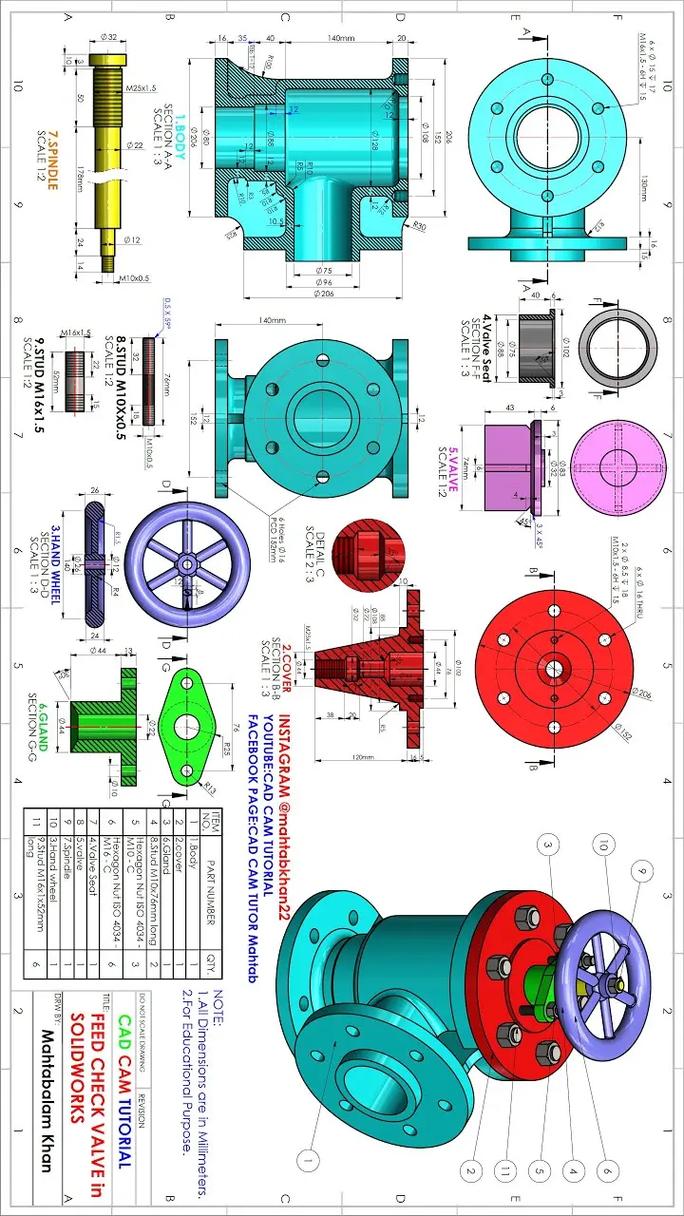
(图片来源网络,侵删)
模型视图
这是最常用、最快捷的插入视图方式,它会根据你选择的模型方向自动生成标准视图。
- 在
视图布局(View Layout) 工具栏中,点击模型视图(Model View)。 - 在左侧弹出的
属性管理器中,点击浏览...找到你的 3D 零件或装配体文件。 - 关键设置:
- 方向: 你可以选择
第一视角或第三视角。中国大陆国家标准是第一视角,务必检查此项! - 预览: 勾选
预览可以在放置前看到视图的预览。 - 视图数: 可以选择
单一视图或标准视图,选择标准视图可以一次性生成主视图、俯视图、左视图等。
- 方向: 你可以选择
- 在图纸的合适位置点击,放置主视图,如果选择了
标准视图,可以继续点击放置其他视图,或按ESC键退出。
投影视图
在已有视图的基础上,通过投影生成其他方向的视图。
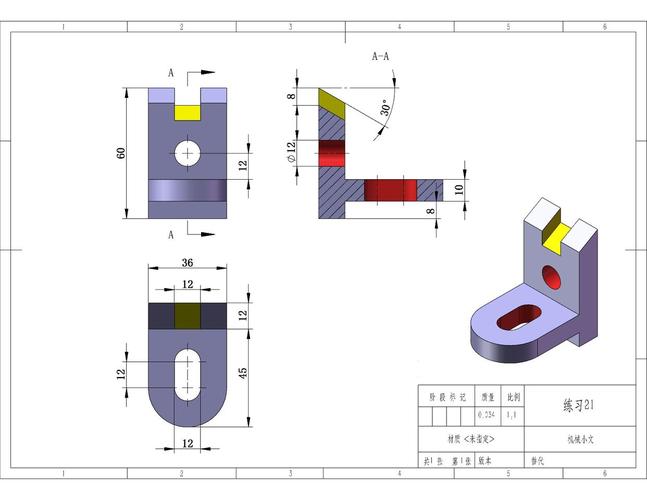
(图片来源网络,侵删)
- 在
视图布局工具栏中,点击投影视图(Projected View)。 - 将鼠标指针移到你已有的视图(如主视图)上,你会看到水平和垂直的虚线。
- 向上、下、左、右移动鼠标,即可生成相应的俯视图、仰视图、左视图、右视图。
- 在想要放置视图的位置点击,然后按
ESC键退出。
辅助视图
用于生成不平行于基本投影面的斜视图。
- 点击
辅助视图(Auxiliary View)。 - 点击一个倾斜的边线作为投影方向。
- 拖动鼠标放置视图,系统会自动生成一个与所选边线垂直的视图。
剖面视图
用于表达零件的内部结构,是工程图中最重要、最常用的视图之一。
- 点击
剖面视图(Section View)。 - 在主视图上绘制一条直线作为切割线,这条直线可以是直线、折线等。
- 绘制完成后,会弹出
剖面视图属性管理器,在这里可以设置:- 剖切线样式: 如实线、带箭头等。
- 剖面名称: 默认为
A-A、B-B等。 - 反转方向: 切换剖切方向。
- 在图纸的合适位置点击,放置剖面视图,剖切线会自动与剖面视图对齐。
第三部分:视图管理与编辑
视图创建后,通常需要进行一些调整和优化。
移动与对齐视图
- 移动: 直接用鼠标左键拖动视图即可。注意: 如果视图有对齐关系(如投影视图),按住
Shift键再拖动可以暂时解除对齐。 - 对齐: 选中多个视图,右键点击,选择
视图对齐>水平对齐或垂直对齐。
隐藏/显示显示状态
- 对于装配体,可以创建不同的“显示状态”(如显示所有零件、只显示外壳等)。
- 在工程图中,右键点击一个视图,选择
属性。 - 在
显示状态选项卡中,可以选择要应用的显示状态。
断裂视图
对于细长的零件,断裂视图可以节省图纸空间。
- 点击
断裂视图(Broken View)。 - 在视图上点击两次,定义两个断裂线的位置。
- 在
断裂视图属性管理器中设置断裂样式(如直线、曲线、锯齿线等)和缝隙大小。
局部视图
用于放大显示视图的某个细节。
- 点击
局部视图(Detail View) 或剪裁视图(Clipped View)。 - 在要放大的区域绘制一个圆或多边形。
- 放置放大后的视图,并可以为其添加注释。
第四部分:尺寸与注解
这是工程图的核心,用于精确描述零件的形状和大小。
模型项目
这是最推荐的标注方式,因为它能直接从 3D 模型中提取尺寸,保持全相关。
- 在
注解(Annotation) 工具栏中,点击模型项目(Model Items)。 - 在左侧属性管理器中,设置:
- 来源: 选择
整个模型或所选特征。 - 尺寸: 勾选
为工程图标注。 - 注解: 可以勾选
表面粗糙度、形位公差等。 - 导入项: 勾选
annotations(如果模型中已添加了注释)。
- 来源: 选择
- 点击
确定,所有尺寸和注解就会被导入到工程图中。 - 关键操作:
- 拖动尺寸: 直接用鼠标拖动尺寸到合适的位置(视图内部、外部或引出线)。
- 对齐尺寸: 按住
Shift键选中多个尺寸,右键选择对齐>水平或垂直。 - 删除尺寸: 选中尺寸,按
Delete键。注意: 删除的是工程图中的显示,不会删除 3D 模型中的特征尺寸。
手动标注尺寸
当模型项目无法满足需求时,可以手动添加尺寸。
- 在
注解工具栏中,点击智能尺寸(Smart Dimension)。 - 点击要标注的边线、点或圆,然后拖动鼠标放置尺寸,SolidWorks 会自动判断是线性尺寸、半径、直径还是角度。
添加其他注解
- 中心符号线/中心线: 点击
中心符号线或中心线,选择圆或边线即可自动添加。 - 表面粗糙度: 点击
表面粗糙度符号,在属性管理器中设置参数,然后点击要标注的表面。 - 基准特征: 点击
基准特征,设置基准字母,然后放置。 - 形位公差: 点击
形位公差,填写公差框格内容,然后引出线指向被测要素。 - 注释: 点击
注释,在需要添加文字说明的地方点击,然后输入文本。
第五部分:图纸格式与标题栏
一张完整的工程图必须有规范的图纸格式和标题栏。
修改图纸格式
- 在图纸空白处右键点击,选择
编辑图纸格式。 - 此时你将进入图纸格式编辑模式,可以:
- 绘制或修改图框。
- 添加文字作为标题栏内容。
- 插入
属性链接栏信息与模型文件关联。
- 插入属性链接:
- 在
注解工具栏中,点击链接属性(Link Property)。 - 在
摘要信息选项卡中,可以链接零件名称、作者、公司名称等。 - 在
配置特定选项卡中,可以链接重量、材料等与模型配置相关的信息。
- 在
- 编辑完成后,右键点击图纸空白处,选择
编辑图纸,返回到工程图编辑模式。
保存图纸格式
如果你创建了一个非常漂亮的图纸格式,可以将其保存下来以便重复使用。
- 在编辑图纸格式模式下,点击
文件>保存图纸格式。 - 为其命名(如
Company_A3.slddrt),然后保存。
第六部分:出图与打印
检查与更新
- 在出图前,务必执行以下操作:
- 重建模型: 点击
重建(Rebuild) 按钮(或按Ctrl + Q),确保所有模型和工程图的更改都已更新。 - 检查视图: 检查所有视图是否清晰、完整,剖切线是否正确。
- 检查尺寸: 检查尺寸是否完整、清晰,有无重复或遗漏。
- 重建模型: 点击
打印/输出
- 点击
文件>打印。 - 在打印对话框中,设置:
- 打印机: 选择你的打印机或
Microsoft Print to PDF(导出为PDF)。 - 打印范围:
当前图纸或所有图纸。 - 比例: 选择
缩放拟合到纸张或自定义比例。
- 打印机: 选择你的打印机或
- 点击
确定,即可打印或导出为 PDF 文件。
总结与最佳实践
- 先建模,后出图: 确保你的 3D 模型是正确且完整的,这是生成高质量工程图的前提。
- 善用模型项目: 优先使用
模型项目导入尺寸,保证模型与工程图的全相关。 - 标准化: 建立公司或个人的图纸模板(包含标准图纸格式、标题栏、图层、字体等),提高效率。
- 视图清晰: 合理使用剖视图、局部视图、断裂视图等,使视图表达清晰、简洁,避免不必要的视图。
- 遵守国标: 熟悉并遵守 GB/T(中华人民共和国国家标准)或 ISO 等相关标准,如第一视角投影、字体、线型等。
- 命名规范: 给文件、视图、尺寸、特征等使用清晰、规范的命名,方便管理和交流。
希望这份详细的教程能帮助你快速掌握 SolidWorks 工程图制作,多加练习,你很快就能成为一名工程图高手!











