
核心原则:先恢复数据,再修复分区!
这是最重要的一条原则,在尝试修复分区表或重建分区之前,务必先将硬盘中的重要数据备份到另一个安全的硬盘上,因为任何修复操作都存在进一步破坏数据的风险。
(图片来源网络,侵删)
准备工作
-
下载并安装 DiskGenius:
- 前往 DiskGenius 官网下载最新版本。
- 重要提示:为了安全,请将 DiskGenius 安装到另一个健康的硬盘或U盘中,而不是需要恢复的硬盘,避免在问题硬盘上安装任何软件。
-
准备一块新的存储设备:
- 准备一个容量足够大的移动硬盘或U盘,用于存放恢复出来的数据,这个设备必须是空的,或者里面的数据可以被覆盖。
-
断开非必要硬盘:
如果您的电脑有多块硬盘,只连接需要恢复的那一块,这样可以避免在恢复过程中选错硬盘,造成数据混乱。
 (图片来源网络,侵删)
教程:三种常见情况的恢复方法
DiskGenius 提供了多种恢复功能,针对不同情况使用不同方法,成功率更高。
分区丢失,但分区表还在(常见原因:误删除分区、病毒破坏)
这种情况通常表现为:在“我的电脑”里看不到某个分区,但在 DiskGenius 里能看到一个“未分配”的空间,或者分区类型显示为“EXTENDED”(扩展分区)等异常状态。
操作步骤:
-
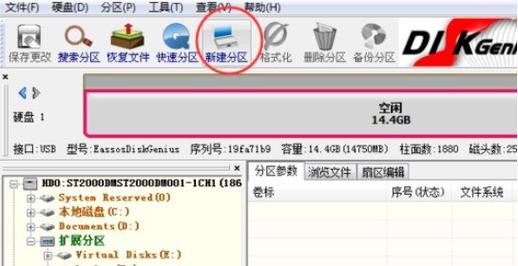
运行 DiskGenius,在左侧的硬盘列表中,找到并选中整个硬盘(Disk 1”),而不是“未分配”的空间,这一步是关键!
 (图片来源网络,侵删)
 -
选择恢复模式:
- 点击顶部菜单栏的 “恢复” 选项。
- 在下拉菜单中,您会看到两个主要选项:
- 恢复丢失的分区:这是最常用的功能,它会尝试根据硬盘上的残留信息(如MBR、DBR、分区表备份等)来重建丢失的分区。
- 整个磁盘扇区恢复:如果硬盘有坏道,或者“恢复丢失的分区”失败,可以使用这个功能,它会扫描整个硬盘的扇区,根据文件系统的结构来寻找分区,能找回“恢复丢失的分区”找不到的分区,但速度较慢。
-
执行“恢复丢失的分区”:
- 点击 “恢复” -> “恢复丢失的分区”。
- 程序会弹出一个对话框,提示您选择恢复的文件系统类型,通常选择 “自动检测” 即可,DiskGenius 会智能判断。
- 点击 “开始”,等待扫描完成,扫描时间取决于硬盘大小和性能。
-
预览并确认恢复的分区:
- 扫描完成后,DiskGenius 会在左侧列表中列出所有找到的丢失分区。
- 逐一选中这些找到的分区,然后在右侧的文件预览窗口中检查文件是否正确、是否能正常打开,这是验证恢复是否成功的关键步骤。
- 找到您需要恢复的分区后,右键点击它,选择 “保存分区” 或 “加载分区”。
-
加载分区(推荐):
- “加载分区”相当于在软件内部虚拟地挂载这个分区,您可以像操作正常分区一样浏览和复制文件,而不会对硬盘进行任何写入操作,非常安全。
- 加载成功后,您就可以直接将里面的文件复制到您准备好的新硬盘中了。
-
保存分区(谨慎使用):
“保存分区”会创建一个分区镜像文件(.img),然后您可以通过这个镜像文件来恢复分区,这个操作相对复杂,一般建议普通用户直接使用“加载分区”来复制数据。
-
完成数据备份:
确认数据无误后,将所有重要文件复制到新的安全硬盘中。
-
(可选)重建分区:
- 如果您只是想找回分区而不是数据,在确认数据已备份后,可以右键点击“未分配”的空间,选择 “新建分区”,然后按照向导设置分区大小、格式(通常选择NTFS)并执行格式化。警告:此操作会覆盖该区域的数据,所以务必在数据备份后操作!
分区表严重损坏(常见原因:突然断电、病毒攻击、硬盘错误)
如果整个硬盘在 DiskGenius 里都显示为“未分配”或灰色,无法识别任何分区,说明分区表可能已严重损坏。
操作步骤:
-
同样,先选中整个硬盘。
-
使用“整个磁盘扇区恢复”:
- 点击 “恢复” -> “整个磁盘扇区恢复”。
- 在弹出的窗口中,选择 “按类型” 或 “按文件系统” 进行扫描。
- 按类型:会根据常见的分区表结构(如MBR, GPT)来搜索,速度快。
- 按文件系统:会搜索特定文件系统(如NTFS, FAT32, exFAT)的签名,找回分区的可能性更高,但速度慢。
- 通常建议先尝试 “按类型”,如果找不到再尝试 “按文件系统”。
-
扫描与确认:
- 点击 “开始”,耐心等待扫描,这个过程可能需要很长时间,请确保电脑接通电源。
- 扫描完成后,程序会列出所有找到的分区,像情况一一样,逐一预览文件,确认是您需要的分区。
-
后续步骤:
- 找到正确分区后,使用 “加载分区” 功能,将数据复制到安全位置。
- 数据备份完成后,如果需要,可以尝试用 “重建分区表” 功能来修复硬盘,但此操作风险极高,请务必谨慎!最好在 DiskGenius 的技术支持指导下进行。
误删除分区后,空间变成了“空闲”
如果您刚刚删除了一个分区,并且该空间显示为“空闲”,这是最容易恢复的情况。
操作步骤:
-
选中“空闲”空间。
-
使用“已删除恢复”:
- 点击顶部菜单栏的 “已删除恢复”。
- 选择要恢复的文件系统类型,点击 “开始”。
- 这个功能会直接扫描“空闲”空间,查找删除的文件。
-
查找并恢复文件:
- 扫描完成后,在文件列表中找到您需要的文件。
- 勾选需要恢复的文件或文件夹,然后点击 “保存”,将其存放到新的硬盘中。
恢复成功后的重要操作
- 立即备份数据:这是最重要的一步!将恢复出来的所有数据完整地复制到至少两个不同的存储设备中。
- 检查硬盘健康:使用 DiskGenius 或其他硬盘检测工具(如 CrystalDiskInfo)检查硬盘的 S.M.A.R.T. 信息,如果硬盘有坏道,建议立即更换硬盘,并尽快将数据迁移过去,因为数据随时可能再次丢失。
- 考虑修复分区:如果只是分区表损坏,且数据已备份,可以尝试重建分区表,让硬盘恢复正常使用。
总结与建议
| 情况 | 症状 | 推荐功能 | 核心操作 |
|---|---|---|---|
| 分区丢失 | 在系统中看不到某个分区,但DiskGenius能看到异常空间 | 恢复丢失的分区 | 选中整个硬盘 2. 执行恢复 3. 预览文件 4. 加载/保存分区 |
| 分区表损坏 | 整个硬盘显示为“未分配”或无法识别 | 整个磁盘扇区恢复 | 选中整个硬盘 2. 选择扫描模式 3. 耐心等待并预览 4. 加载/保存分区 |
| 刚删除分区 | 分区变为“空闲”空间 | 已删除恢复 | 选中“空闲”空间 2. 执行恢复 3. 勾选文件并保存 |
最后再次强调:
- 先备份数据,再修复分区。
- 操作前务必选对硬盘(选中整个硬盘)。
- 养成良好习惯:重要数据多备份!











