Adobe Illustrator CS6 系统学习教程
第一部分:入门准备与界面概览
在学习任何软件之前,熟悉工作环境是第一步。
(图片来源网络,侵删)
什么是 Illustrator?
- 定位:Adobe Illustrator 是一款业界标准的矢量图形软件。
- 核心优势:矢量图形,这意味着无论你将图形放大多少倍,它都不会失真、变模糊,边缘始终保持平滑,这非常适合用于 Logo、图标、插画、版式设计和印刷品。
安装与启动
- 确保你已经成功安装了 Adobe Illustrator CS6,双击桌面图标或从开始菜单启动它。
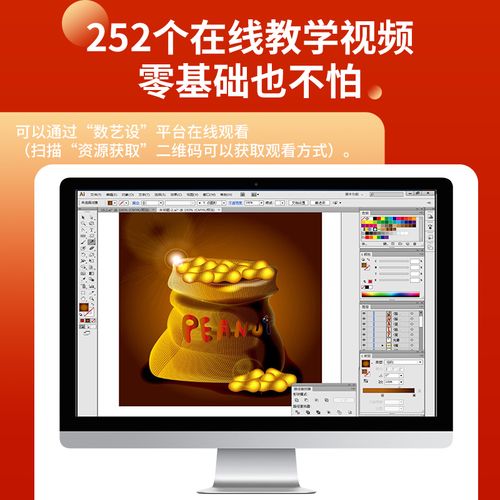
熟悉工作区 启动后,你会看到一个复杂的界面,别怕,我们逐一分解:
- 菜单栏:位于最顶端,包含所有命令,如“文件”、“编辑”、“对象”、“效果”等。
- 选项栏:菜单栏下方,它会根据你当前选择的工具(如“选择工具”、“画笔工具”)动态显示相关的选项,选择矩形工具后,这里会出现设置宽度和高度的输入框。
- 工具箱:位于左侧,是 Illustrator 的核心,包含了所有用于创建、选择和编辑图形的工具。注意:许多工具图标右下角有一个小三角,表示这是一个工具组,按住鼠标左键可以展开隐藏的工具。
- 面板:位于右侧,是 Illustrator 的“控制中心”,通过“窗口”菜单,你可以显示或隐藏不同的面板,最常用的面板包括:
- 控制面板:与选项栏类似,提供所选对象的快捷属性。
- 颜色:用于填充和描边颜色。
- 描边:控制线条的粗细、样式等。
- 图层:管理画板上的所有对象,像 Photoshop 一样重要。
- 外观:高级功能,可以为一个对象添加多个填充、描边和效果。
- 画板:中间的白色区域,是你进行创作的地方,可以创建多个画板。
第二部分:核心概念与基础工具
这是学习的基石,务必理解透彻。
(图片来源网络,侵删)
矢量 vs. 位图
- 矢量:基于数学公式(点、线、曲线)定义图形,无限放大不失真,文件体积小,Illustror 的产物。
- 位图:由像素网格组成,放大后会看到马赛克,Photoshop 的产物。
两个最基本的选择工具
- 选择工具:快捷键
V,用于选择、移动、缩放、旋转整个对象。 - 直接选择工具:快捷键
A,用于选择对象上的锚点、路径线段,并进行编辑。
填充与描边
- 每个图形都有两个基本属性:
- 填充:图形内部的区域,点击色块可以改变颜色。
- 描边:图形的轮廓线,点击色块可以改变颜色,在“描边”面板中调整粗细。
- 快捷键:
X:切换填充和描边。Shift + X:交换填充和描边的内容。- 临时切换到“吸管工具”,点击其他对象可以快速复制其填充和描边属性。
基础形状工具
(图片来源网络,侵删)
- 矩形工具:快捷键
M,按住Shift可以绘制正方形。 - 椭圆工具:快捷键
L,按住Shift可以绘制正圆。 - 多边形工具:可以绘制三角形、五边形等。
- 星形工具:可以绘制各种星形。
- 直线段工具:绘制直线。
- 画笔工具:快捷键
B,可以自由绘制路径。 - 钢笔工具:快捷键
P。这是 Illustrator 的灵魂工具,将在高级部分详细讲解。
第三部分:核心进阶技巧
掌握了这些,你就能完成大部分设计工作。
钢笔工具 - 矢量绘制的核心 钢笔工具看似复杂,但掌握了原理就会非常强大。
- 工作原理:通过点击创建锚点,锚点之间由路径连接。
- 练习步骤:
- 选择钢笔工具。
- 在画布上单击,创建一个角点(直角转折)。
- 移动鼠标到下一个位置,单击并按住鼠标左键不放,然后拖动,你会看到两个方向线,这会创建一个平滑点(曲线)。
- 按住
Alt键,然后点击刚刚创建的平滑点的一个方向线手柄,可以独立控制一侧的曲线,创建角点。 - 将鼠标悬在一个锚点上,钢笔工具右下角会出现一个减号 ,点击可以删除锚点。
- 将鼠标悬在路径的起点或终点,钢笔工具右下角会出现一个圆圈
O,点击可以闭合路径。
路径查找器 位于“窗口” > “路径查找器”,是布尔运算的神器,用于组合形状。
- 形状模式:
- 联集:将多个形状合并成一个整体。
- 减顶层:用顶层形状“挖掉”底层形状。
- 交集:只保留多个形状重叠的部分。
- 排除重叠形状:保留所有不重叠的部分,并将重叠部分挖空。
- 使用方法:先选中所有需要操作的形状,然后在“路径查找器”面板中点击相应的按钮。
渐变
- 创建渐变:选择对象,打开“渐变”面板(窗口 > 渐变)。
- 类型:可以选择“线性”(从A到B的直线)或“径向”(从中心向外扩散的圆形)。
- 编辑:点击渐变条下方的色标可以更改颜色,拖动色标可以调整颜色位置,点击渐变条上方可以添加新的色标。
文字工具
- 文字工具:快捷键
T,点击画布可以创建点文字,拖动可以创建区域文字。 - 创建轮廓:选中文字,右键 > 创建轮廓,这将文字转换为矢量路径,你可以像编辑任何图形一样编辑它,但不能再作为文本编辑,这是设计 Logo 和特殊字体效果的关键步骤。
图层
- 重要性:像叠放透明纸一样管理你的作品,复杂的画布如果没有图层,将是一场灾难。
- 操作:可以通过图层面板锁定、隐藏、调整顺序、创建剪切蒙版等。
第四部分:实战演练:绘制一个简单的图标
让我们来实践一下,比如画一个带有渐变的云朵图标。
- 新建文档:
Ctrl + N,设置画板大小,600px x 600px。 - 绘制云朵:
- 选择椭圆工具。
- 按住
Shift,画一个正圆。 - 按住
Alt + Shift,拖动这个圆,复制一个。 - 再复制两个,将它们错开摆放,组成云朵的形状。
- 合并云朵:
- 选中所有四个圆形。
- 打开路径查找器面板,点击联集,现在它们是一个整体了。
- 添加渐变:
- 确保云朵被选中。
- 打开渐变面板,选择线性渐变。
- 点击渐变条,将默认的黑白渐变改为从浅蓝色到白色的渐变。
- 使用渐变工具(快捷键
G),在云朵上拖动,调整渐变的方向。
- 添加描边:
- 在颜色面板中,将填充设置为“无”(用红色斜线表示)。
- 将描边颜色设置为深蓝色,在描边面板中将粗细调为
2pt。
- 保存:
Ctrl + S,保存为.ai格式(源文件),以便以后编辑。
第五部分:学习资源与进阶
官方帮助文档 Adobe 官网提供了详细的帮助文档,是权威的参考资料。
视频教程平台
- Bilibili (B站):搜索“Illustrator CS6 教程”或“AI基础教程”,有大量免费且优质的中文视频,从入门到精通一应俱全。
- YouTube:搜索 "Illustrator CS6 Tutorial for Beginners",有大量英文教程,可以锻炼听力,很多频道如 "Tutvid", "PiXimperfect" 的内容非常经典。
练习建议
- 临摹:找一些简单的 Logo、图标进行临摹,这是最快的学习方式。
- 系统学习:找一个完整的视频教程系列,跟着老师一步步操作,不要跳步。
- 保持耐心:Illustrator 的学习曲线初期比较陡峭,尤其是钢笔工具,但只要坚持练习,很快就能豁然开朗。
CS6
- 注意:CS6 是一个比较老的版本(2012年发布),它缺少现在新版本(如 CC 系列)中的一些强大功能,如全局颜色、自由变换工具的增强、更智能的像素对齐等。
- 优点:对于初学者来说,CS6 界面相对简洁,功能已经足够强大,可以打下坚实的基础。
- 建议:如果你有机会,可以尝试更新到更新的 Creative Cloud 版本,功能会更强大、更智能。
祝你学习愉快,享受矢量设计的乐趣!