
第一部分:刷机前必读(准备工作)
重要声明
- 风险自负: 本教程所涉及的操作均存在一定风险,包括但不限于数据丢失、系统不稳定、设备变砖等,请确保你已充分了解并愿意承担这些风险。
- 第三方ROM: Flyme for ZUK是由Flyme社区基于ZUK官方固件深度定制的第三方ROM,并非官方发布,它可能存在一些Bug,也可能缺少某些官方功能,但整体体验流畅,深受用户喜爱。
- 数据备份: 刷机前务必备份所有重要数据! 清空数据是刷机的标准流程,照片、联系人、聊天记录等如果不提前备份,将会永久丢失。
为什么需要解锁Bootloader?
Flyme for ZUK是一个完整的系统包,需要替换你手机上原有的系统,要实现这个操作,必须先解锁手机的Bootloader(引导加载程序),这是刷机的第一步,也是最关键的一步。

(图片来源网络,侵删)
准备工作清单
请准备好以下所有内容:
- 一台电脑: Windows系统(推荐,因为官方工具和大部分刷机工具都是基于Windows的),并已安装好手机的官方USB驱动,如果没驱动,可以下载ZUK官方PC工具或使用360驱动大师等软件安装。
- 一根质量良好的数据线: 确保数据线能正常传输数据和充电。
- 充足的电量: 手机电量必须高于50%,建议在80%以上,以防刷机过程中断电导致变砖。
- 开启手机的“USB调试”模式:
- 进入
设置->关于手机,连续点击版本号或ZUK Build Number7次左右,直到提示“您已处于开发者模式”。 - 返回
设置->开发者选项,找到并开启USB调试和OEM解锁(如果未开启)。
- 进入
- 下载必要的工具和文件: 这是最重要的部分,请务必从可靠渠道下载。
第二部分:下载所需文件
请将以下所有文件下载到你的电脑上,并放在同一个文件夹中,方便查找。
-
解锁工具 - ZUK Unlock Tool:
- 作用: 官方工具,用于解锁Bootloader,这是解锁的唯一官方途径。
- 下载地址: ZUK官方已停止服务,但文件可在各大论坛或可靠网盘找到,请搜索“ZUK Unlock Tool”下载最新版,在“酷安”社区或“ZUK官方论坛”的存档中可以找到。
-
第三方Recovery - TWRP:
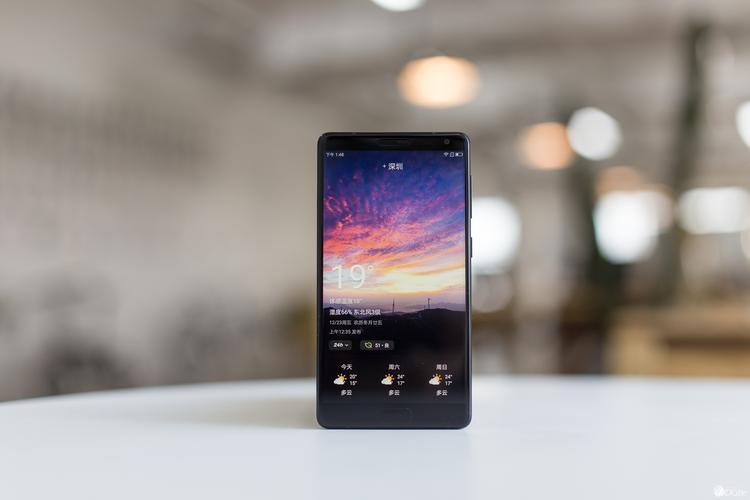 (图片来源网络,侵删)
- 作用: 替换掉手机自带的Recovery(恢复模式),这是刷入第三方ROM(如Flyme)的必要工具,TWRP提供了图形化界面,操作更简单安全。
- 下载地址: 前往 TWRP官方下载页面,找到 "ZUK Edge" 并下载对应的
img文件,文件名通常是twrp-3.x.x-x-zukedge.img。
-
Flyme for ZUK 固件包:
- 作用: 这是我们最终要刷入的Flyme系统。
- 下载地址:
- 首选: Flyme社区 是最权威的发布地,查找适用于ZUK Edge的版本。
- 备选: 酷安、ZUK论坛等第三方社区也有发布,请选择信誉好的开发者发布的版本,通常下载下来是一个
.zip压缩包。
-
救砖工具(备用品,以防万一):
- 作用: 如果刷机失败或变砖,可以用它来救回你的手机。
- 下载地址: 搜索“ZUK Edge救砖工具”或“ZUK Edge线刷包”,线刷包通常包含救砖所需的驱动和程序,建议下载ZUK官方发布的最后一个稳定版线刷包(例如基于Android 7.1.1的版本)。
第三部分:详细刷机步骤
解锁Bootloader(最关键的一步)
- 在电脑上运行ZUK Unlock Tool: 下载并解压后,以管理员身份运行
ZUK Unlock Tool.exe。 - 在手机上解锁:
- 将手机通过USB线连接到电脑。
- 在手机上弹出的USB调试授权提示中,勾选“始终允许从此电脑”,然后点击“允许”。
- 回到电脑上的解锁工具,它会自动识别你的设备,点击工具上的“解锁”按钮。
- 确认警告:
- 解锁工具会弹出警告框,告诉你解锁将清空手机所有数据,并导致保修失效,请仔细阅读,然后点击“解锁”。
- 手机屏幕上会再次出现解锁确认界面,使用音量键选择“是”,然后按电源键确认。
- 等待完成:
- 手机会自动重启并进入解锁模式,这个过程会持续几分钟,期间手机屏幕可能会显示各种命令,请勿进行任何操作,也不要断开数据线!
- 当电脑上的解锁工具提示“解锁成功”后,表示Bootloader已解锁,手机会自动重启。
注意: 解锁Bootloader后,手机会恢复到出厂设置,所有数据将被清空,如果你还没有备份数据,这是你最后的机会!
刷入TWRP Recovery
- 重启手机到Fastboot模式:
- 在手机完全开机后,长按电源键,在弹出的菜单中按住“重启”选项,直到手机重启进入Fastboot模式(屏幕上会显示一个兔子logo和FASTBOOT字样)。
- 在电脑上使用命令行刷入TWRP:
- 在电脑上,将下载好的TWRP
.img文件和adb文件夹(通常包含在Android SDK Platform Tools中,你可以单独下载一个platform-tools.zip)放在同一个文件夹。 - 按住键盘上的
Shift键,同时在该文件夹内点击鼠标右键,选择“在此处打开PowerShell窗口”或“在此处打开命令提示符”。 - 在打开的命令行窗口中,输入以下命令(将
twrp-3.x.x-x-zukedge.img替换成你下载的TWRP文件的实际名称):fastboot flash recovery twrp-3.x.x-x-zukedge.img
- 按回车执行,等待命令完成,显示
OKAY即表示成功。
- 在电脑上,将下载好的TWRP
- 禁止系统自动更新Recovery(重要!):
- 为了防止下次系统更新时把你辛苦刷入的TWRP替换掉,我们需要禁止它。
- 在同一个命令行窗口中,输入以下命令:
fastboot flash recovery partition:recovery twrp-3.x.x-x-zukedge.img
- 按回车执行,这一步可以确保TWRP的稳定性。
通过TWRP刷入Flyme系统
- 重启手机到TWRP Recovery:
- 在Fastboot模式下,使用音量键选择
Recovery选项,然后按电源键确认。 - 如果一切正常,手机会进入TWRP的图形化界面(中文)。
- 在Fastboot模式下,使用音量键选择
- 对系统进行格式化(清空数据):
- 在TWRP主界面,向右滑动解锁(每次进入TWRP都需要滑动)。
- 点击
Wipe(清除)。 - 点击
Format Data(格式化数据),输入yes确认,这一步会清除手机内部存储的所有数据,确保新系统纯净。 - 返回
Wipe菜单,点击Advanced Wipe(高级清除)。 - 勾选
Dalvik / ART Cache、Cache、System。不要勾选Internal Storage和USB-OTG,因为我们刚刚已经格式化了数据。 - 滑动右下角的
Swipe to Wipe(滑动以清除)开始清除,完成后返回主菜单。
- 刷入Flyme固件包:
- 在TWRP主界面,点击
Install(安装)。 - 找到并选择你下载好的Flyme固件包
.zip文件。 - 滑动
Swipe to Confirm Flash(滑动以确认刷写)开始刷入,这个过程需要几分钟,请耐心等待,不要进行任何操作。 - 刷写完成后,会回到TWRP主界面。
- 在TWRP主界面,点击
首次开机设置
- 重启系统:
- 在TWRP主界面,点击
Reboot(重启)。 - 选择
System(系统),手机将首次启动并进入Flyme系统。 - 首次启动非常慢! 可能会停留在开机画面5-10分钟甚至更久,这是正常现象,请务必耐心等待,不要认为它卡死而强行关机。
- 在TWRP主界面,点击
- 完成初始设置:
- 进入系统后,按照屏幕提示进行语言、Wi-Fi、账号等初始设置。
- 建议先连接Wi-Fi,并等待系统自动下载并安装剩余的更新包,以确保系统完整稳定。
第四部分:常见问题与救砖方法
Q1: 解锁Bootloader失败怎么办?
- 检查USB线: 换一根质量好的数据线。
- 检查驱动: 确保电脑已正确识别手机设备(可以在“设备管理器”中查看)。
- 检查USB调试: 确保手机上已授权电脑的调试请求。
- 官方服务器: 过去解锁需要连接ZUK官方服务器,现在可能已关闭,如果工具提示连接服务器失败,可以尝试使用VPN或等待一段时间再试,或者寻找更新的解锁工具版本。
Q2: 刷入TWRP后,重启又进入系统自带Recovery怎么办?
- 这说明你没有成功禁止系统更新Recovery,请回到步骤二,重新执行
fastboot flash recovery partition:recovery ...这条命令。
Q3: 手机变砖了(无法开机,一直黑屏或卡在开机画面)怎么办?
别慌,这通常是因为刷机过程中断电或文件损坏导致的,我们可以用之前下载的线刷包来救砖。

(图片来源网络,侵删)
- 下载救砖工具: 确保你已下载ZUK Edge的官方线刷包(.zip或.7z格式)。
- 安装驱动: 解压线刷包,运行里面的
driver_install.bat或类似文件安装驱动。 - 进入Fastboot模式: 将手机关机,然后同时按住音量减键和电源键,直到进入Fastboot模式。
- 运行刷机工具: 运行线刷包里的
flash_tool.exe或类似程序。 - 加载固件: 在工具中选择“Download”或“固件下载”模式,然后加载线刷包中的
scatter.txt文件。 - 开始刷机: 确认所有选项无误后,点击“Download”或“开始”,然后连接手机,工具会自动识别并开始刷机。
- 等待完成: 刷机过程大约需要5-10分钟,完成后手机会自动重启,这相当于恢复了官方系统,你可以重新开始刷机流程。
刷机是一个探索和折腾的过程,虽然步骤繁琐,但只要细心和耐心,ZUK Edge完全可以体验到流畅美观的Flyme系统。
祝你刷机顺利,享受Flyme带来的全新体验!如果在过程中遇到任何问题,欢迎在评论区提问,但请尽量描述清楚你遇到的问题和已经尝试过的步骤。











