
下面我将为你提供一份非常详细、图文并茂(用文字描述步骤)的教程,分为【基础版】和【进阶版】,你可以根据自己的需求选择。

(图片来源网络,侵删)
⚠️ 重要提示(必读)
- 兼容性:此教程主要适用于 iOS 14 及更高版本,在 iOS 15/16/17 中同样适用,但界面可能略有不同。
- 快捷指令权限:首次使用时,系统会请求多项权限(如“辅助功能”、“语音转文字”等),请务必允许,否则指令无法正常工作。
- 声音文件:你需要提前准备好一个短小、清晰的音频文件(如 MP3、M4A 格式),建议时长在 3 秒以内,否则会显得很长。
- 备用方案:如果觉得下载音频文件麻烦,教程末尾会提供一个使用系统自带的文字转语音功能的方案,无需任何音频文件。
【基础版】教程:播放你自己的充电提示音
这个版本的核心是:当充电器插入时,快捷指令会检测到,然后播放你指定的音频文件。
第一步:获取充电提示音音频文件
这是最关键的一步,你需要一个声音文件。
- 来源:你可以从网上下载(搜索 “charging sound effect”、“提示音” 等),或者自己录制一个。
- 格式:推荐使用
.m4a或.mp3格式,iOS 兼容性最好。 - 时长:一定要短!1-3 秒为佳。
- 添加到“文件”App:
- 在你的 iPhone 上打开“文件”App。
- 进入 “我的 iPhone” 或 “iCloud 云盘”,新建一个文件夹,比如命名为“我的提示音”。
- 将你下载好的音频文件保存到这个文件夹里,方便后面查找。
第二步:创建并配置快捷指令
-
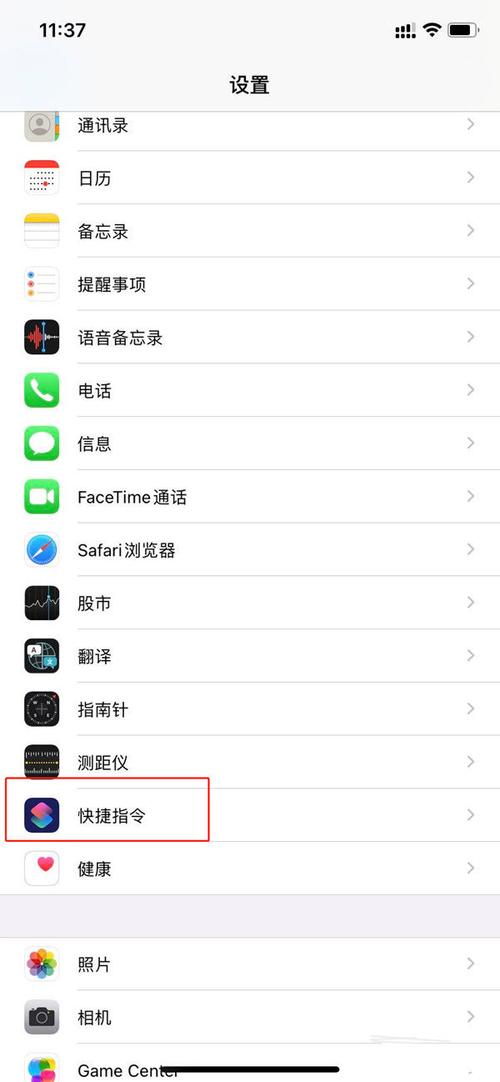
打开“快捷指令”App
在 iPhone 上找到并打开自带的“快捷指令”App。
 (图片来源网络,侵删)
 -
创建新指令
- 点击右下角的 号,选择 “创建快捷指令”。
-
添加“充电时”触发器
- 在“添加操作”搜索框中输入 “充电时” (When Charging)。
- 选择搜索结果中的 “充电时” 操作,这个操作是整个指令的“开关”,只有当充电器插入时,它下面的操作才会被执行。
-
添加“播放声音”操作
- 再次点击 “添加操作”。
- 搜索 “播放声音” (Play Sound)。
- 选择 “播放声音” 操作。
-
选择你的音频文件
 (图片来源网络,侵删)
- 点击“播放声音”操作中的 “选取” 或直接点击空白处。
- 在弹出的界面中,切换到 “文件” 标签页。
- 找到你之前存放音频文件的文件夹(我的提示音”),选中你的音频文件。
- 点击右上角的 “添加”。
-
(可选)添加“振动”效果
- 为了增强提示效果,你可以在“播放声音”操作之前,再添加一个 “振动” (Vibrate) 操作,这样充电时手机会先振动一下,再播放声音,双重提醒。
-
命名并保存快捷指令
- 点击右上角的 “下一步”。
- 给这个快捷指令起一个名字,“自定义充电提示音”。
- 点击 “完成”。
你的快捷指令已经创建好了!但为了让它自动运行,我们还需要最后一步。
第三步:启用快捷指令
-
进入快捷指令设置
- 在“快捷指令”App 的主界面,点击右下角的 “快捷指令中心” (或者叫“自动化”,图标像一个齿轮)。
- 点击右上角的 号,选择 “创建个人自动化”。
-
选择“充电”自动化
- 向下滑动,选择 “充电” (Charging)。
- 点击 “下一步”。
-
添加你的快捷指令
- 系统会提示你“添加操作”,点击 “添加操作”。
- 在搜索框中输入你刚才给指令起的名字,“自定义充电提示音”。
- 选择它。
-
关闭“运行前询问”
- 这是最关键的一步! 在打开的指令详情页面,务必关闭右上角的“运行前询问” 开关,关闭后,当充电器插入时,指令会静默自动运行,不会弹出任何提示。
-
完成设置
- 点击右上角的 “完成”。
恭喜你! 当你将充电器插入 iPhone 时,它就会自动播放你选择的提示音了。
【进阶版】教程:充电/拔出时不同提示音
这个版本更智能,可以区分“充电开始”和“充电结束(拔出)”两种情况,并播放不同的声音。
第一步:准备两个音频文件
按照【基础版】的方法,准备两个音频文件,一个命名为 充电提示音.m4a,另一个命名为 拔出提示音.m4a,并都存放在“文件”App 的同一个文件夹里。
第二步:创建“充电开始”快捷指令
这个部分和【基础版】几乎一样,只是名字要区分开。
- 创建新指令:在“快捷指令”App 中,点击 >
创建快捷指令。 - 添加触发器:添加 “充电时” 操作。
- 添加操作:添加 “播放声音” 操作,并选择你的
充电提示音.m4a文件。 - 命名并保存:命名为 “充电开始提示音”,然后点击完成。
第三步:创建“充电结束”快捷指令
- 创建新指令:再次点击 >
创建快捷指令。 - 添加触发器:搜索并添加 “充电器未连接” (When Charger is Not Connected) 操作,这个操作会在充电器被拔出时触发。
- 添加操作:添加 “播放声音” 操作,并选择你的
拔出提示音.m4a文件。 - 命名并保存:命名为 “充电结束提示音”,然后点击完成。
第四步:设置自动化
- 进入自动化设置:点击“快捷指令”App 底部的 “快捷指令中心” > >
创建个人自动化。 - 设置“充电开始”自动化:
- 选择 “充电”,点击“下一步”。
- 点击 “添加操作”,搜索并添加你刚创建的 “充电开始提示音”。
- 务必关闭“运行前询问”。
- 点击 “完成”。
- 设置“充电结束”自动化:
- 再次点击 >
创建个人自动化。 - 选择 “充电器未连接” (Charger is Not Connected),点击“下一步”。
- 点击 “添加操作”,搜索并添加你刚创建的 “充电结束提示音”。
- 务必关闭“运行前询问”。
- 点击 “完成”。
- 再次点击 >
你的 iPhone 就能实现:
- 插入充电器 → 播放“充电提示音”
- 拔出充电器 → 播放“拔出提示音”
🔔 备用方案:使用文字转语音(无需音频文件)
如果你不想折腾音频文件,这个方案最适合你,它会用 Siri 的语音来提示你。
以【基础版】为例,操作步骤如下:
- 创建快捷指令: >
创建快捷指令。 - 添加触发器:添加 “充电时” 操作。
- 添加操作:不要选“播放声音”,而是搜索并添加 “说出” (Speak) 操作。
- 设置文本:点击“说出”操作中的文本框,输入你想要听到的提示语,“正在充电,电量充足!” 或者简单的 “充电中”。
- 调整语言(可选):在“说出”操作中,你可以点击旁边的图标,调整 Siri 的语音、语速和音调。
- 命名并保存:命名为“语音充电提示音”,点击完成。
- 设置自动化:进入“快捷指令中心” >
创建个人自动化> 选择“充电” > 添加“语音充电提示音”指令 > 关闭“运行前询问” > 点击完成。
这个方案的优点是简单快捷,缺点是提示音是机械的合成语音,可能没有自定义音频文件那么好听。
希望这份详细的教程能帮到你!如果在操作过程中遇到任何问题,欢迎随时提问。











