为什么需要配置环境变量?
为了让 Windows 系统在任何地方(任何目录下)都能找到并使用 Java 的工具(java, javac),我们需要告诉 Java 安装路径在哪里,这个“告诉”的过程就是通过配置环境变量来完成的。
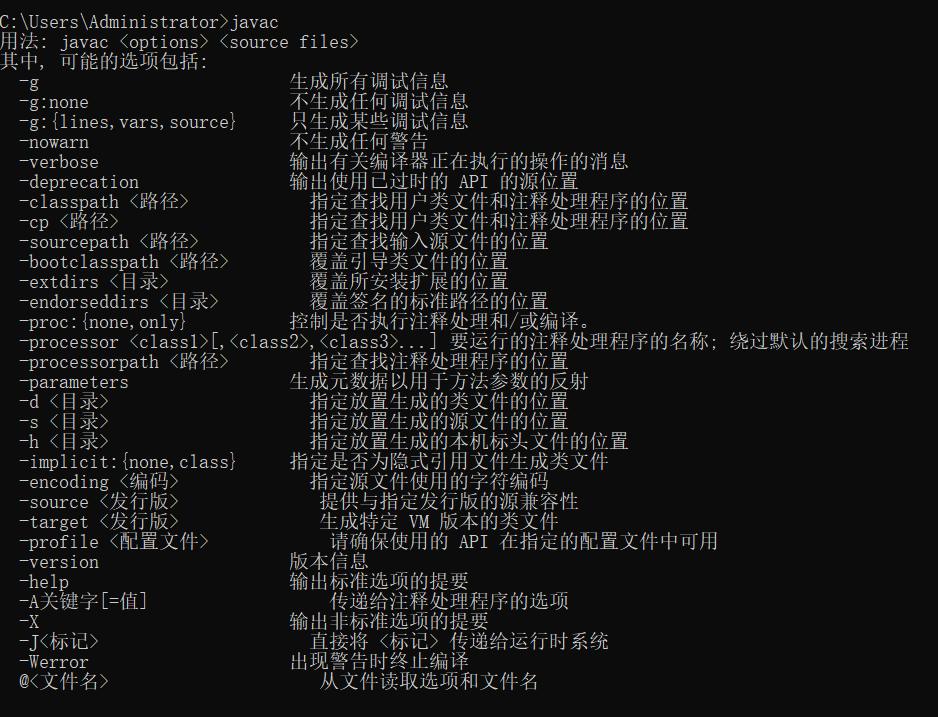
JAVA_HOME: 指向 Java 的主安装目录,很多 Java 应用(如 Tomcat、Maven)都需要这个变量来定位 JDK。Path: 系统的“命令路径”,我们把它配置好,就可以在命令提示符里直接输入java或javac来运行程序,而无需每次都输入完整的路径。
第一步:下载并安装 JDK (Java Development Kit)
在配置环境变量之前,你必须先安装 JDK,如果你已经安装,请直接跳到第二步。
- 访问官网:前往 Oracle 官方 Java 下载页面:https://www.oracle.com/java/technologies/downloads/
- 选择版本:选择你需要的 JDK 版本(JDK 17, JDK 21),对于初学者,LTS(长期支持)版本是最佳选择。
- 下载安装包:根据你的 Windows 10 系统是 64 位还是 32 位,下载对应的安装程序,目前绝大多数都是 64 位 (x64)。
- 安装 JDK:
- 双击下载的
.exe文件。 - 重要:在安装过程中,务必勾选 "Set JAVA_HOME and Path variables" (设置 JAVA_HOME 和 Path 变量),安装程序会自动帮你完成大部分配置工作,这是最简单、最不容易出错的方式。
- 点击 "Next" 直到安装完成。
- 双击下载的
如果你已经安装,或者选择手动配置,请继续下一步。
第二步:查找 JDK 的安装路径
你需要知道 JDK 具体安装在了哪里。
-
打开 "文件资源管理器",导航到
C:\Program Files目录。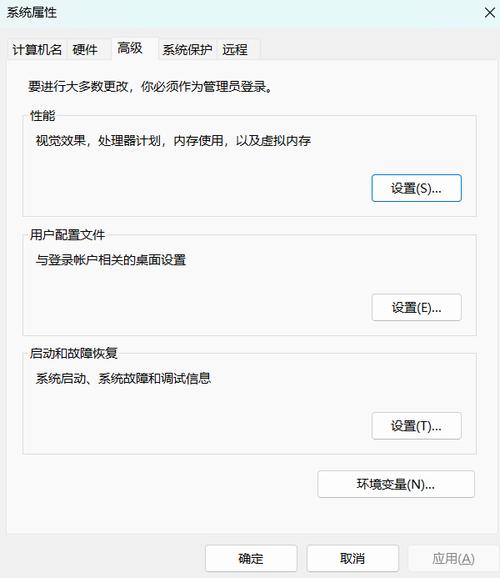 (图片来源网络,侵删)
 -
你应该能看到一个名为
Java的文件夹。 -
进入
Java文件夹,里面会有一个类似jdk-17或jdk-21的文件夹,进入它。 -
复制这个顶级文件夹的完整路径。
C:\Program Files\Java\jdk-17.0.2提示:你也可以在命令提示符中输入以下命令来查找:
 (图片来源网络,侵删)
wmic product where name="Java SE Development Kit" get version,installlocation
这会显示 JDK 的版本和安装路径。
第三步:配置环境变量 (手动步骤)
即使安装程序自动配置了,了解手动步骤也很有帮助,尤其是在遇到问题时。
-
打开“编辑系统环境变量”:
- 在 Windows 搜索栏(任务栏上的放大镜图标)中输入
“编辑系统环境变量”。 - 点击打开 “编辑系统环境变量” 选项。
- 在 Windows 搜索栏(任务栏上的放大镜图标)中输入
-
打开“环境变量”窗口:
在弹出的 “系统属性” 窗口中,点击右下角的 “环境变量...” 按钮。
-
创建或修改
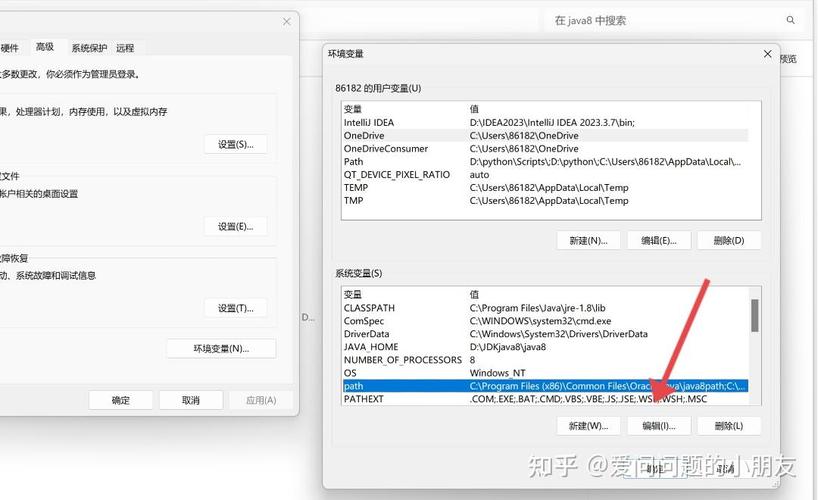
JAVA_HOME:- 在 “系统变量” 部分(不是“用户变量”),找到名为
JAVA_HOME的变量。 - 如果存在:选中它,点击 “编辑...”,然后将 “变量值” 修改为你刚才复制的 JDK 路径(
C:\Program Files\Java\jdk-17.0.2)。 - 如果不存在:点击 “新建...”,然后填写以下信息:
- 变量名:
JAVA_HOME - 变量值:
C:\Program Files\Java\jdk-17.0.2(你自己的路径)
- 变量名:
- 在 “系统变量” 部分(不是“用户变量”),找到名为
-
编辑
Path变量:- 在 “系统变量” 列表中,找到并选中
Path变量,然后点击 “编辑...”。 - 在弹出的 “编辑环境变量” 窗口中,你会看到一个路径列表。
- 新建:点击 “新建”,然后输入
%JAVA_HOME%\bin。- 注意:
%JAVA_HOME%是一个变量引用,它会自动替换为你设置的JAVA_HOME的值,这样做比直接写死路径更灵活,将来如果升级 JDK,只需修改JAVA_HOME即可。
- 注意:
- 检查顺序:确保
%JAVA_HOME%\bin这一行在列表中,并且顺序靠前,系统中可能存在旧的 Java 路径,为了避免冲突,可以将新的路径放在最上面。 - 重要提示:如果你之前安装过其他 Java 开发工具(如 Eclipse, Android Studio),它们的路径也可能在
Path中,确保%JAVA_HOME%\bin的优先级高于它们,以使用你当前安装的 JDK。
- 在 “系统变量” 列表中,找到并选中
-
保存所有更改:
在所有打开的窗口中,依次点击 “确定” 或 “应用” 保存设置,顺序是:Path 窗口 -> 环境变量窗口 -> 系统属性窗口。
第四步:验证配置是否成功
配置完成后,需要验证一下是否生效。
-
完全关闭并重新打开 你的命令提示符 或 PowerShell,因为环境变量的更改只在新的会话中生效。
-
输入以下命令并按回车:
java -version
如果配置成功,你会看到类似下面的输出,显示你安装的 Java 版本信息:
java version "17.0.2" 2025-01-18 Java(TM) SE Runtime Environment (build 17.0.2+8-86) Java HotSpot(TM) 64-Bit Server VM (build 17.0.2+8-86, mixed mode, sharing) -
再输入以下命令验证编译器:
javac -version
如果成功,会显示:
javac 17.0.2
如果两个命令都能正确显示版本号,那么恭喜你,Java 环境变量配置成功了!
常见问题与解决方案
问题 1:'java' 不是内部或外部命令...
- 原因:最常见的原因是
Path变量没有配置正确,或者没有包含%JAVA_HOME%\bin,或者,你在旧的命令提示符窗口中测试,新窗口未打开。 - 解决方法:
- 仔细检查
Path变量,确保%JAVA_HOME%\bin存在且拼写正确。 - 完全关闭所有命令提示符窗口,然后重新打开一个新的。
- 检查
JAVA_HOME变量值是否正确指向了 JDK 的根目录。
- 仔细检查
问题 2:版本不对,运行的是旧版本的 Java
- 原因:
Path变量中,旧 Java 的路径排在%JAVA_HOME%\bin的前面,系统会按照Path中的顺序查找可执行文件。 - 解决方法:
- 打开 “环境变量” -> 编辑
Path。 - 找到旧 Java 的路径(
C:\Program Files\Common Files\Oracle\Java\javapath),将它移动到列表的最下方。 - 将
%JAVA_HOME%\bin移动到列表的最上方。 - 保存并重新打开命令提示符测试。
- 打开 “环境变量” -> 编辑
问题 3:JAVA_HOME 无法识别,Path 中的 %JAVA_HOME% 显示为无效路径
- 原因:
JAVA_HOME变量本身没有被创建,或者创建时出现了拼写错误。 - 解决方法:
- 重新检查
JAVA_HOME变量的 “变量名” 和 “变量值” 是否完全正确。 - 确保变量值是 JDK 的根目录,
C:\Program Files\Java\jdk-17.0.2,而不是bin目录。
- 重新检查
希望这份详细的教程能帮助你顺利完成 Java 环境的配置!祝你编程愉快!