Mastercam 2025 详细安装教程
本教程将指导您如何完整地安装和激活 Mastercam 2025 版本。
(图片来源网络,侵删)
安装前准备工作
在开始安装之前,请务必完成以下准备工作,这可以避免绝大多数安装问题。
-
系统要求检查:
- 操作系统: Windows 7 (64-bit) / Windows 8 (64-bit) / Windows 10 (64-bit)。注意: Mastercam 2025 不支持 32 位系统。
- 处理器: Intel Core i5 或 AMD 同等级别或更高级别的 64 位多核处理器。
- 内存: 至少 8GB RAM,推荐 16GB 或更高。
- 硬盘空间: 至少 10GB 的可用安装空间。
- 显卡: 支持 DirectX 11 的独立显卡(如 NVIDIA Quadro、AMD FirePro 或 GTX/RTX 系列专业卡),显存至少 2GB。
- 网络: 必须保持网络连接,因为激活过程需要连接到 CNC Software 的服务器。
-
关闭杀毒软件和防火墙:
- 为了防止安装文件被误删或激活过程被拦截,强烈建议在安装前暂时禁用所有第三方杀毒软件(如 360、火绒、腾讯电脑管家等)和 Windows Defender 防火墙。
- 安装完成并激活成功后,再重新开启它们。
-
获取安装文件:
 (图片来源网络,侵删)
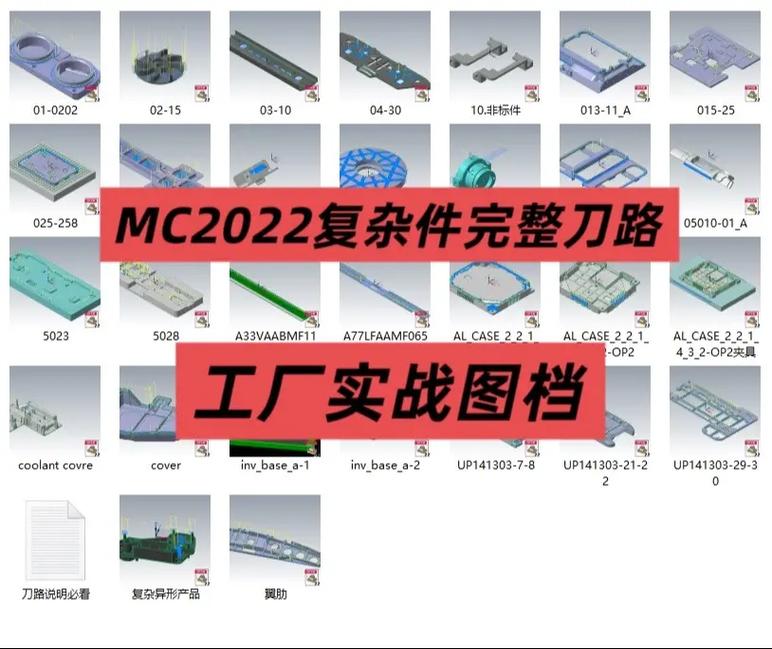
- 您需要从官方渠道或授权经销商处获取 Mastercam 2025 的安装包,通常包含以下文件:
Mastercam 2025.zip或Mastercam 2025.1.1 Update.zip(主安装包)Mastercam 2025.1.1 Update.zip(官方更新包,强烈建议安装)Mastercam 2025 HLE.zip(汉化语言包,可选)激活工具(通常是.dll文件和批处理文件run.bat)
- 您需要从官方渠道或授权经销商处获取 Mastercam 2025 的安装包,通常包含以下文件:
-
文件解压:
- 将所有下载的安装包文件(主安装包、更新包、激活工具等)全部解压到同一个文件夹中,在 D 盘新建一个名为
Mastercam 2025的文件夹,然后将所有解压后的内容都放进去。 - 这样做的好处是,后续的安装和激活步骤都在一个目录下操作,非常方便。
- 将所有下载的安装包文件(主安装包、更新包、激活工具等)全部解压到同一个文件夹中,在 D 盘新建一个名为
安装步骤
注意: 整个安装过程都需要以 管理员身份 运行。
第 1 步:安装主程序
-
进入您刚刚解压好的文件夹,找到主安装程序
Setup.exe。 (图片来源网络,侵删)
 -
右键点击
Setup.exe,选择 “以管理员身份运行”。 -
欢迎使用 Mastercam 安装向导:点击 “Next”。
-
软件许可协议:勾选 “I accept the terms of the license agreement”,然后点击 “Next”。
-
序列号信息:
- 在
Serial Number和Authorization Code栏中,填入您提供的序列号,如果激活工具文件夹里有SN.txt文件,里面的内容就是序列号。 - 填写完毕后,点击 “Next”。
- 在
-
客户信息:填写您的公司名称和姓名,然后点击 “Next”。
-
安装类型:选择 “Complete” (完整安装),这样可以确保所有组件都被安装。
-
准备安装:确认信息无误后,点击 “Install” 开始安装。
-
正在安装:等待安装进度条完成,这可能需要几分钟时间。
-
安装完成:安装成功后,会弹出提示窗口。先不要急着点击 “Finish”,直接将窗口关闭即可。
第 2 步:安装官方更新包 (强烈推荐)
- 回到您解压的文件夹,找到更新包
Mastercam 2025.1.1 Update.exe。 - 同样地,右键点击并以管理员身份运行。
- 更新安装过程非常简单,一路点击 “Next” 或 “Install” 即可。
- 安装完成后,会提示重启电脑。请务必重启电脑,以确保所有更新都生效。
激活步骤 (核心)
激活是整个过程中最关键的一步,请严格按照以下步骤操作。
第 1 步:替换激活文件
- 确保您已经完成了 第 2 步:安装官方更新包 重启了电脑。
- 回到您解压的文件夹,找到激活工具文件夹,里面通常包含一个
mcx2025.dll文件和一个run.bat文件。 - 复制这个
mcx2025.dll文件。 - 打开 Mastercam 2025 的安装目录,默认路径通常是:
C:\Program Files\Mastercam X8(注意:2025 版本在 X8 系列下)。 - 在
Mastercam X8文件夹中,找到名为Mill(铣削) 或Lathe(车削) 的子文件夹,根据您的需要进入其中一个。 - 在
Mill或Lathe文件夹内,将您刚刚复制的mcx2025.dll文件 粘贴并替换 掉原有的同名文件,如果系统提示需要管理员权限,请点击“是”。
第 2 步:运行激活脚本
- 回到您解压的文件夹,找到激活工具里的
run.bat文件。 - 右键点击
run.bat,选择“以管理员身份运行”。 - 会弹出一个黑色的命令行窗口,窗口会自动滚动并显示一些信息。请耐心等待,直到窗口自动关闭,这个过程可能需要几十秒到一两分钟,请勿手动关闭。
- 当窗口自动关闭后,激活过程就完成了。
验证与启动
- 您可以开始菜单中找到并启动 Mastercam 2025。
- 启动后,点击菜单栏的 “帮助” (Help) -> “Mastercam” (About Mastercam)。
- 在弹出的窗口中,查看版本号,如果显示为 “Mastercam X8 (Version 20.0.1.1)” 或更高,并且序列号信息正确,则说明您已成功激活。
常见问题与解决方案
问题 1:安装过程中提示序列号或授权码无效。
- 原因:序列号输入错误,或者序列号与当前版本不匹配。
- 解决:请仔细核对序列号和授权码,确保每一个字符都正确无误,如果问题依旧,请联系您的软件提供商。
问题 2:打开 Mastercam 提示“找不到硬件狗”或“无法初始化 HASP 驱动”。
- 原因:激活文件没有成功替换,或者杀毒软件/防火墙阻止了程序运行。
- 解决:
- 检查
C:\Program Files\Mastercam X8\Mill(或Lathe) 目录下的mcx2025.dll文件是否是您从激活工具文件夹中复制过来的。 - 再次以管理员身份运行
run.bat。 - 确保安装时已关闭所有杀毒和防火墙软件。
- 检查
问题 3:运行 run.bat 后,窗口一闪而过,或者提示“权限不足”。
- 原因:没有以管理员身份运行脚本。
- 解决:务必右键点击
run.bat,选择“以管理员身份运行”。
问题 4:软件界面是英文,如何切换到中文?
- 解决:
- 在解压的文件夹中找到
Mastercam 2025 HLE.zip并解压。 - 解压后,会得到一个
HLE文件夹。 - 将这个
HLE文件夹 复制并替换 到 Mastercam 的安装目录C:\Program Files\Mastercam X8\下,覆盖原有文件夹。 - 重启 Mastercam 2025,即可看到中文界面。
- 在解压的文件夹中找到
问题 5:安装完成后,软件运行卡顿或出现报错。
- 原因:可能是系统权限、显卡驱动或 .NET Framework 版本问题。
- 解决:
- 确保您的显卡驱动已更新到最新版本。
- 确保系统已安装最新的