核心步骤概览
无论您使用什么操作系统,下载过程都遵循以下四个基本步骤:
- 访问官网:打开 Python 官方网站。
- 选择版本:找到并点击下载按钮,通常推荐最新稳定版。
- 选择安装包:根据您的操作系统(Windows, macOS, Linux)选择对应的安装文件。
- 运行安装:下载后,运行安装程序并根据提示完成安装。
详细步骤指南
第 1 步:访问 Python 官方网站
打开您的浏览器,在地址栏输入以下网址并按回车:
您会看到 Python 的首页。
第 2 步:找到并点击下载按钮
在官网首页的右上角,您会一个非常醒目的 "Downloads" 下载菜单。
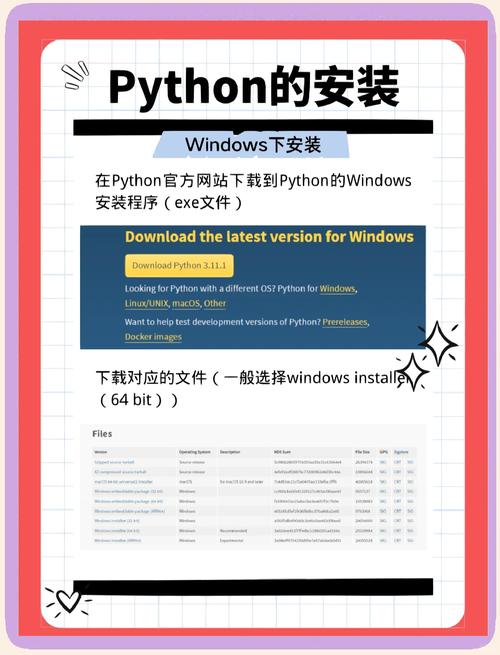
- 点击 "Downloads"。
点击后,页面会自动检测您的操作系统,并推荐最适合您的版本。
第 3 步:选择并下载安装包
根据您的操作系统,请参考下面的详细说明。
在 Windows 上下载
这是最常见的情况,请务必注意一个关键点:将 Python 添加到环境变量。
-
自动检测:页面会显示 "Windows installer (64-bit)" 或 "Windows installer (32-bit)",对于绝大多数现代电脑,请选择 64-bit 版本,点击下载链接。
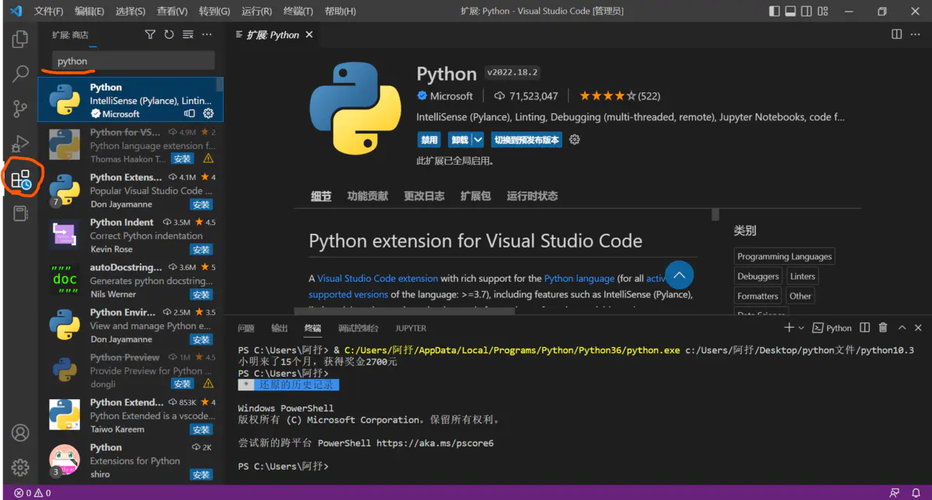 (图片来源网络,侵删)
 -
下载安装文件:下载的文件名为
python-3.x.x-amd64.exe(python-3.12.0-amd64.exe)。 -
运行安装程序:
-
找到下载的
.exe文件,双击运行它。 -
这是最关键的一步:在安装程序的第一个界面,务必勾选底部的 "Add python.exe to PATH" 或 "Add Python to environment variables" 这个选项。
-
勾选后,点击 "Install Now" 使用默认设置进行安装,如果您想自定义安装路径或功能,可以点击 "Customize installation"。
-
-
完成安装:等待安装进度条完成,点击 "Close" 即可。
为什么必须勾选 "Add python to PATH"?
勾选此项后,您就可以在命令提示符(CMD)或 PowerShell 中直接使用 python 命令,而无需输入完整的文件路径,这会让后续的开发工作(如安装包、运行脚本)方便很多。
在 macOS 上下载
macOS 的安装方式与 Windows 不同,推荐使用官方提供的安装包(.pkg 文件)。
-
选择安装包:在下载页面,找到 "macOS 64-bit universal2 installer" 下载链接,这个安装包同时支持 Intel (x86_64) 和 Apple Silicon (arm64) 的 Mac 电脑,点击下载。
-
运行安装程序:
- 下载的文件是一个
.pkg安装包,双击打开它。 - 系统可能会提示您来自“开发者”的文件无法打开,请在“系统设置” > “隐私与安全性”中允许运行。
- 按照安装向导的提示,一步步点击“继续”,输入您的电脑密码,完成安装。
- 下载的文件是一个
-
验证安装:
- 打开 终端(您可以在“应用程序” > “实用工具”中找到它)。
- 在终端中输入
python3 --version并按回车。 - 如果看到类似
Python 3.12.0的输出,说明安装成功。
注意:在 macOS 上,为了避免与系统自带的旧版 Python 冲突,官方安装的命令是 python3,而不是 python。
在 Linux 上下载
大多数 Linux 发行版(如 Ubuntu, Debian, Fedora)已经预装了 Python,您需要做的是确保安装的是较新版本。
-
检查是否已安装:
- 打开终端。
- 输入
python3 --version检查版本。 - 如果版本较旧,或者系统提示找不到命令,请继续下一步。
-
使用包管理器安装(推荐):
- 对于 Debian/Ubuntu 系统:
# 更新软件包列表
sudo apt update
# 安装 Python 3 和 pip(Python 包管理器)
sudo apt install python3 python3-pip
- 对于 Fedora/CentOS/RHEL 系统:
# 更新软件包列表
sudo dnf update
# 安装 Python 3 和 pip
sudo dnf install python3 python3-pip
- 对于 Arch Linux 系统:
# Python 通常是预装的,安装 pip
sudo pacman -S python-pip
- 对于 Debian/Ubuntu 系统:
-
从源码编译(高级用户): 如果您的发行版版本非常旧,或者您需要最新的功能,可以从官网下载源码进行编译,这相对复杂,通常不推荐新手尝试。
安装后如何验证?
无论您使用哪种操作系统,安装完成后都应该进行验证,以确保 Python 已正确配置。
-
打开终端/命令提示符:
- Windows: 按
Win + R,输入cmd或powershell,然后按回车。 - macOS: 在“应用程序” > “实用工具”中找到“终端”并打开。
- Linux: 按下
Ctrl + Alt + T打开终端。
- Windows: 按
-
输入验证命令:
- 在终端中输入以下命令:
python --version
或者在 macOS 和部分 Linux 系统上:
python3 --version
- 在终端中输入以下命令:
-
检查输出: 如果安装成功,您会看到您安装的 Python 版本号,
Python 3.12.0如果看到类似“不是内部或外部命令...”的错误,通常意味着您没有在 Windows 安装时勾选 "Add to PATH",您可以尝试重新运行安装程序,或者手动将 Python 的安装路径添加到系统环境变量中。
| 操作系统 | 推荐下载方式 | 关键步骤 |
|---|---|---|
| Windows | 官网 .exe 安装包 |
务必勾选 "Add Python to PATH" |
| macOS | 官网 .pkg 安装包 |
双击安装包,按提示完成,使用 python3 命令 |
| Linux | 使用系统包管理器 | 运行 sudo apt install python3 或 sudo dnf install python3 |
遵循以上步骤,您就可以顺利地从 Python 官网下载并安装好 Python 环境,祝您学习愉快!