
Excel 基础入门教程:从零开始成为表格达人
第一部分:认识 Excel 界面
当你第一次打开 Excel,可能会看到很多陌生的元素,别担心,我们先来熟悉一下这个“工作台”。
(图片来源网络,侵删)
-
功能区
- 位于界面顶部,是 Excel 命令的大本营。
- 它被分为多个选项卡,如 “开始”、“插入”、“页面布局” 等。
- 每个选项卡下又有不同的功能组,“开始” 选项卡下有 “剪贴板”、“字体”、“对齐方式” 等,我们最常用的操作基本都在 “开始” 选项卡里。
-
名称框
- 位于功能区下方,左上角的小窗口。
- 它显示当前选中的单元格地址(如 A1),也可以直接在这里输入地址来快速跳转到某个单元格。
-
编辑栏
- 位于名称框右侧的长条形区域。
- 它显示当前选中单元格中的(可以是文字、数字或公式),你可以在这里直接修改内容。
-
工作表
 (图片来源网络,侵删)
- 你看到的一个个由网格组成的表格,就是一张工作表。
- 底部有工作表标签(如 Sheet1, Sheet2),你可以点击切换,也可以右键添加、删除或重命名工作表。
-
行号与列标
- 行号:位于表格左侧的数字(1, 2, 3...)。
- 列标:位于表格上方的字母(A, B, C...)。
- 它们共同构成了单元格的地址,
C3就代表第 3 行、第 C 列交叉的那个单元格。
-
单元格
Excel 中最小的单位,由行和列交叉构成,我们所有的数据都输入在单元格中。
第二部分:核心操作——数据录入与编辑
这是使用 Excel 最基本的技能。
(图片来源网络,侵删)
-
选中单元格
- 单击:选中单个单元格。
- 单击拖动:选中一个矩形区域。
- 单击行号/列标:选中整行或整列。
- 按住
Ctrl键单击:选中多个不连续的单元格或区域。
-
输入数据
- 选中任意单元格,直接输入文字、数字或日期。
- 按
Enter键确认,并向下移动到下一个单元格。 - 按
Tab键确认,并向右移动到下一个单元格。 - 按
Esc键取消输入。
-
修改数据
- 双击单元格,直接在单元格内修改。
- 单击单元格,然后在编辑栏中进行修改。
-
填充数据
- 这是 Excel 的一个“魔法”功能,能极大提高效率。
- 填充序列:在 A1 和 A2 单元格分别输入
1和2,选中这两个单元格,将鼠标移动到选区右下角,当光标变成一个黑色的 (称为“填充柄”)时,按住向下拖动,Excel 会自动填充3, 4, 5...,对于日期、星期等同样适用。 - 填充相同内容:只选中一个单元格,拖动填充柄,会填充与该单元格相同的内容。
第三部分:让数据更美观——格式化
整洁的表格不仅美观,也更容易阅读。
-
设置字体、字号、颜色
- 选中要修改的单元格或区域,在 “开始” 选项卡的 “字体” 组中进行设置。
-
对齐方式
- 水平对齐:左对齐、居中、右对齐。
- 垂直对齐:顶端对齐、垂直居中、底端对齐。
- 合并后居中:选中一个区域,点击此按钮,可以将选中的区域合并成一个单元格,并将内容居中显示,常用于制作表格标题。
-
数字格式
- 选中包含数字的单元格,在 “开始” 选项卡的 “数字” 组中设置。
- 常规:默认格式。
- 货币:添加货币符号(如 ¥)。
- 百分比:将数字乘以 100 并添加 符号。
- 短日期/长日期:将数字或文本转换为标准日期格式。
-
添加边框和底纹
- 边框:选中区域,在 “字体” 组中点击“边框”按钮,可以为选中的区域添加各种线条边框。
- 底纹:点击“填充颜色”按钮,可以为选中的单元格添加背景色。
第四部分:Excel 的灵魂——公式与函数
如果说数据是 Excel 的身体,那么公式和函数就是它的灵魂,让 Excel 从一个“高级记事本”变成一个强大的计算器。
-
什么是公式?
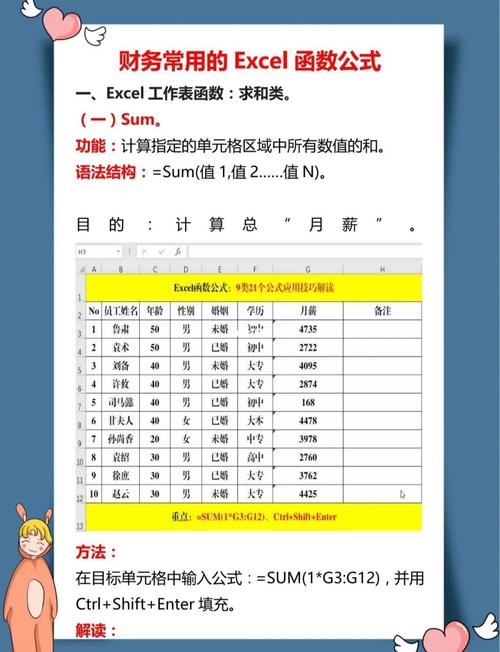
- 公式是以 开头,由数字、运算符(如 , , , )、单元格地址等组成的表达式。
- 示例:在 C1 单元格输入
=A1+B1,C1 的结果就是 A1 和 B1 单元格数值的和。
-
什么是函数?
- 函数是 Excel 预先设定好的、用于特定计算的公式,它能让计算更简单、更强大。
- 语法结构:
=函数名(参数1, 参数2, ...) - 参数:就是函数需要计算的数据,可以是数字、单元格地址或区域。
-
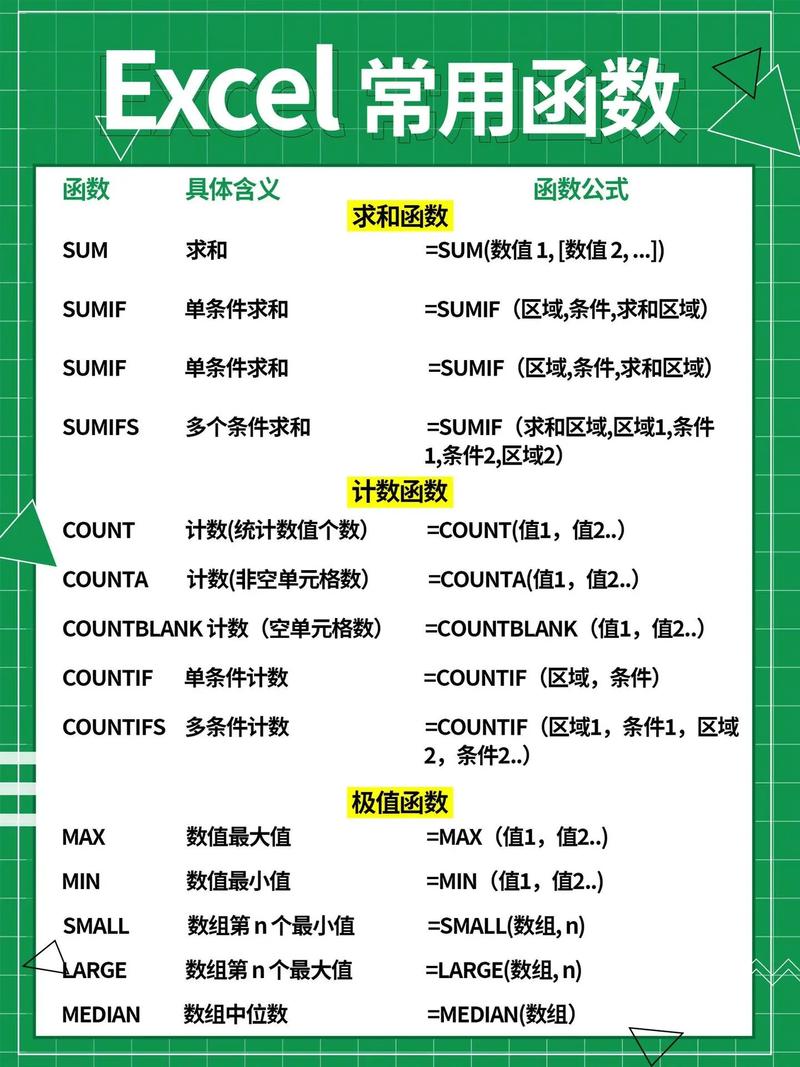
常用入门函数
SUM(求和)- 功能:计算一个区域内所有数字的总和。
- 示例:计算 A1 到 A5 的总和,在 C1 单元格输入
=SUM(A1:A5)。
AVERAGE(求平均值)- 功能:计算一个区域内所有数字的平均值。
- 示例:计算 B1 到 B5 的平均值,在 C2 单元格输入
=AVERAGE(B1:B5)。
MAX(求最大值)- 功能:找出一个区域中的最大值。
- 示例:找出 C1 到 C5 中的最大值,在 D1 单元格输入
=MAX(C1:C5)。
MIN(求最小值)- 功能:找出一个区域中的最小值。
- 示例:找出 C1 到 C5 中的最小值,在 D2 单元格输入
=MIN(C1:C5)。
COUNT(计数)- 功能:统计一个区域内包含数字的单元格个数。
- 示例:统计 D1 到 D10 中有多少个数字,在 E1 单元格输入
=COUNT(D1:D10)。
-
如何输入函数?
- 手动输入:如果你很熟悉函数,可以直接在编辑栏输入
=SUM(...)。 - 使用“插入函数”按钮:这是新手最友好的方式。
- 选中要放置结果的单元格。
- 点击编辑栏左侧的
fx按钮。 - 在弹出的对话框中搜索或选择函数,然后按照提示选择要计算的区域即可。
- 手动输入:如果你很熟悉函数,可以直接在编辑栏输入
第五部分:数据可视化——创建图表
“一图胜千言”,图表能让枯燥的数据变得直观易懂。
-
选择数据
- 选中你想要制作图表的数据区域。重要提示:最好同时包含标题行和标题列,这样 Excel 会自动识别。
-
插入图表
- 选中数据后,点击顶部 “插入” 选项卡。
- 在 “图表” 组中,选择你想要的图表类型,对于新手,推荐从 “柱形图” 或 “饼图” 开始。
-
美化图表
- 插入图表后,会显示 “图表设计” 和 “格式” 两个新的选项卡。
- 你可以在这里更改图表样式、颜色、添加图表标题、坐标轴标签等。
- 也可以直接点击图表的任意元素(如柱子、标题)进行格式设置。
实战演练:制作一份简单的学生成绩表
让我们把学到的知识串起来,完成一个完整的任务。
目标:计算每位同学的总分、平均分,并展示各科成绩的对比。
步骤:
-
录入数据
- 打开一个新的 Excel 文件,在工作表 Sheet1 中输入以下内容: | | A | B | C | D | E | F | | :--- | :--- | :--- | :--- | :--- | :--- | :--- | | 1 | 姓名 | 语文 | 数学 | 英语 | 总分 | 平均分 | | 2 | 张三 | 85 | 90 | 88 | | | | 3 | 李四 | 78 | 85 | 92 | | | | 4 | 王五 | 92 | 88 | 95 | | |
-
格式化表格
- 选中 A1 到 F1 区域,点击 “开始” -> “字体” -> “加粗”。
- 选中 A1 到 F4 区域,点击 “边框” -> “所有框线”。
- 选中 A1 到 F1 区域,点击 “对齐方式” -> “合并后居中”。
-
使用公式计算
- 计算张三的总分:选中 F2 单元格,输入
=SUM(B2:D2),然后按Enter。 - 计算张三的平均分:选中 G2 单元格,输入
=AVERAGE(B2:D2),然后按Enter。 - 快速填充其他同学:选中 F2 和 G2 单元格,将鼠标移到右下角的填充柄,向下拖动到第 4 行,总分和平均分就自动计算出来了。
- 计算张三的总分:选中 F2 单元格,输入
-
创建图表
- 选中 A1 到 D4 区域。
- 点击 “插入” -> “图表” -> “柱形图”,选择一个二维柱形图。
- 你可以清晰地看到三位同学在三个科目上的成绩对比了。
总结与进阶
恭喜你!你已经掌握了 Excel 的基础入门知识。
- 多练是王道:理论知识需要通过实践来巩固,尝试用 Excel 管理你的个人账单、制定学习计划或记录运动数据。
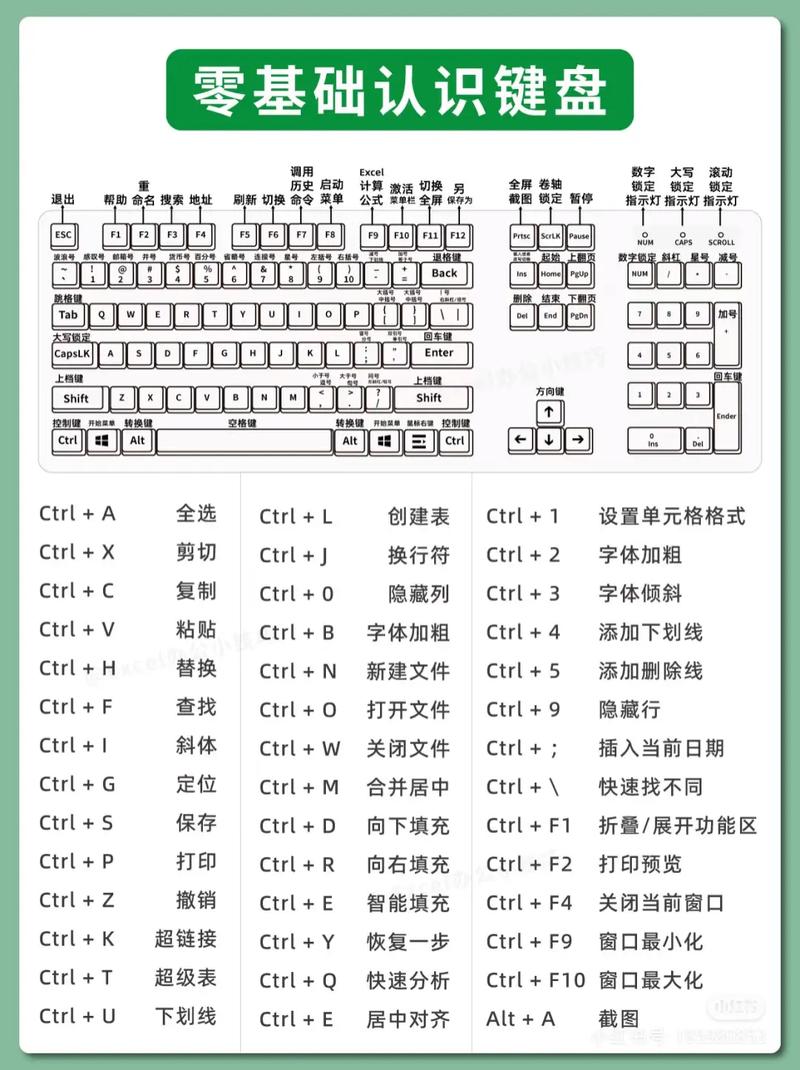
- 快捷键:学习一些常用快捷键(如
Ctrl+C复制,Ctrl+V粘贴,Ctrl+S保存)可以大大提升效率。 - 探索更多:当你熟悉了基础后,可以继续学习 排序、筛选、数据透视表 等更高级的功能,它们能让你处理更复杂的数据分析任务。
希望这份教程对你有帮助,祝你早日成为 Excel 高手!


