
核心思路
EditPlus 本身不包含 Java 编译器(javac)和运行时环境(java),它的作用是:
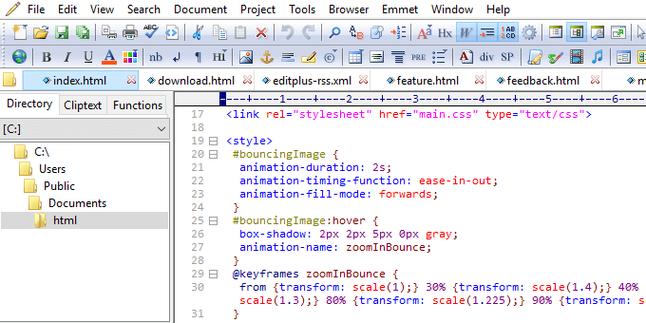
(图片来源网络,侵删)
- 编写代码:提供语法高亮、自动缩进等编辑功能。
- 调用外部工具:通过配置“用户工具”(User Tools),让它去命令行(CMD)中执行我们指定的命令,
javac和java。
配置的关键在于告诉 EditPlus:
- 编译命令:如何找到
javac.exe并编译当前文件。 - 运行命令:如何找到
java.exe并运行编译后的.class文件。 - 工作目录:在哪个目录下执行这些命令(通常是你的
.java文件所在的目录)。
第一步:安装 Java 开发工具包
这是最基本的前提,你必须先安装 JDK,因为 javac 和 java 都在 JDK 的 bin 目录下。
- 下载 JDK:访问 Oracle 官网或 OpenJDK 官网下载适合你操作系统的 JDK 版本。
- Oracle 官网: https://www.oracle.com/java/technologies/downloads/
- OpenJDK (推荐): https://jdk.java.net/
- 安装 JDK:按照安装向导进行安装。记住你安装的路径,
C:\Program Files\Java\jdk-17。 - 配置环境变量 (重要!):
- 右键点击“此电脑” -> “属性” -> “高级系统设置” -> “环境变量”。
- 在“系统变量”中,找到名为
Path的变量,点击“编辑”。 - 点击“新建”,然后把你 JDK 的
bin目录路径添加进去。C:\Program Files\Java\jdk-17\bin。 - 确保所有“确定”都点击保存。
- 验证安装:打开一个新的命令提示符窗口(CMD),输入
java -version和javac -version,如果都显示版本号,说明安装和配置成功。
第二步:配置 EditPlus 的 Java 工具
现在我们来配置 EditPlus,让它能调用刚刚安装好的 JDK。
配置编译工具
这个工具用于将 .java 源文件编译成 .class 字节码文件。
-
打开 EditPlus。
-
点击菜单栏的
工具->配置用户工具。 -
在弹出的窗口中,点击
添加工具->应用程序。 -
填写以下信息:
- 菜单文本:
Compile Java(这个名字会出现在“工具”菜单里,可以自定义) - 命令:
javac(这是编译器的命令,Windows 会自动在Path环境变量中找到它) - 参数:
$(FileName)(这是一个变量,代表当前正在编辑的文件名,HelloWorld.java) - 初始目录:
$(FileDir)(这是一个变量,代表当前文件所在的目录。非常重要! 因为javac需要在.java文件所在的目录下编译,否则会找不到文件) - 捕获输出: 勾选这个选项,这样编译过程中的错误信息会显示在 EditPlus 下方的输出窗口里。
- 动作: 选择
捕获输出。
- 菜单文本:
-
点击
确定保存,你可以在工具菜单下看到Compile Java选项了。
配置运行工具
这个工具用于运行编译好的 .class 文件。
-
再次打开
工具->配置用户工具。 -
再次点击
添加工具->应用程序。 -
填写以下信息:
- 菜单文本:
Run Java(同样,可以自定义) - 命令:
java(这是 Java 虚拟机的命令) - 参数:
$(FileNameNoExt)(这是一个变量,代表不带扩展名的当前文件名,HelloWorld。java命令只需要类名,不需要.class后缀) - 初始目录:
$(FileDir)(同样重要,因为.class文件也在这个目录下) - 捕获输出: 勾选这个选项。
- 动作: 选择
捕获输出。
- 菜单文本:
-
点击
确定保存。
第三步:配置语法高亮和自动完成
为了让编辑体验更好,我们需要配置 Java 的语法高亮。
- 点击菜单栏的
语言->定义文件->打开定义文件。 - 在弹出的文件选择窗口中,找到并选择
java.stx文件,它通常位于 EditPlus 的安装目录下的HFILES文件夹里。 - 系统会打开这个
java.stx文件(它是一个文本文件),你可以直接修改它来自定义高亮规则。 - 为了支持更现代的 Java 语法(如泛型、Lambda 表达式等),建议使用一个更新过的
java.stx文件,你可以从网上搜索 "EditPlus java.stx download" 找到别人分享的优化版本,然后用它替换掉你 EditPlus 目录下的原文件。 - 设置文件关联:为了让 EditPlus 在打开
.java文件时自动应用 Java 语法高亮,需要设置文件关联。- 点击
工具->首选项。 - 在左侧选择
文件->文件关联。 - 在右侧的“文件扩展名”输入框中输入
java。 - 点击“添加”按钮。
- 在下方的“语言”下拉菜单中选择
Java。 - 点击
确定保存。
- 点击
第四步:使用与快捷键
所有配置都完成了!我们来测试一下。
-
新建一个 Java 文件:在 EditPlus 中新建一个文件,保存为
HelloWorld.java。 -
编写代码:
public class HelloWorld { public static void main(String[] args) { System.out.println("Hello, EditPlus!"); } } -
编译代码:
- 点击菜单
工具->Compile Java。 - 或者,如果你设置了快捷键(在
配置用户工具中可以为每个工具设置快捷键),可以直接按快捷键。 - 如果一切顺利,EditPlus 下方会输出
Process completed,并且你会发现文件同目录下多了一个HelloWorld.class文件。 - 如果有语法错误,错误信息会清晰地显示在输出窗口,告诉你哪一行、哪个字符有问题。
- 点击菜单
-
运行代码:
- 点击菜单
工具->Run Java。 - 或者使用你设置的快捷键。
- 程序的输出
Hello, EditPlus!会显示在 EditPlus 下方的输出窗口中。
- 点击菜单
推荐快捷键设置
为了提高效率,建议在 工具 -> 配置用户工具 中为这两个命令设置快捷键:
- Compile Java:
Ctrl + F7(一个常见的编译快捷键) - Run Java:
Ctrl + F5(一个常见的运行快捷键)
这样,你就可以通过快捷键快速完成编译和运行操作,流程非常顺畅。
总结与进阶
通过以上步骤,你就成功地在 EditPlus 中搭建了一个功能完备的 Java 开发环境。
- 优点:EditPlus 启动快、占用资源少,非常适合快速编写、调试小型的 Java 代码片段或脚本。
- 缺点:它不是一个真正的 IDE,没有强大的代码智能提示、重构、调试等功能,对于大型项目,建议使用 IntelliJ IDEA 或 Eclipse。
进阶提示:你还可以配置 javap (反汇编工具)、jar (打包工具) 等其他 JDK 工具到 EditPlus 的用户工具中,进一步扩展它的功能。


